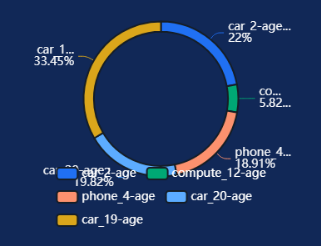
В этом разделе описаны параметры круговой диаграммы.
Поля
- В Данные области справа, выберите набор данных и дважды щелкните или перетащите необходимые поля измерения и метрики в соответствующие области на Поля вкладке.
Таблица 1 Параметры на вкладке Поля Параметр
Описание
Отображаемое содержимое поля
Щелкните
 в колонке и щелкните Отображаемое содержимое поля чтобы изменить отображаемое содержимое поля на отображаемой странице. Щелкните OK.
Метод агрегации
Выбрать Метод агрегации и нажмите, чтобы поддержать настройку без агрегации, суммы, количества, уникального количества, максимального значения, минимального значения, среднего значения, стандартного отклонения совокупности, стандартного отклонения выборки, дисперсии выборки, начального значения диапазона и конечного значения диапазона.
- Установите цветовую легенду. В частности, перетащите необходимое поле в Цветовая легенда.
- Установите фильтр.
- Найдите необходимое поле данных в списках измерений и метрик в колонке данных.
- Нажмите
 рядом с полем, которое вы хотите отфильтровать, и вы будете перенаправлены на страницу настроек фильтра.
 - Нажмите OK.
Таблица 2 Параметры фильтра Тип
Параметр
Описание
строка
Условие
Режим фильтра: Доступные варианты Условие и Перечисление.
Тип условия: Доступные варианты И условие и Или условие.
Условие фильтра: Доступные варианты Точное совпадение, Содержит, Начинается с, Заканчивается на, Не совпадает, Не содержит, Null, и Не null.
Перечисление
Query Mode: The options are Single-select и multi-select.
Filter Condition: The options are >, ≥, <, ≤, =, ≠, Null, и Not null.
Метрика
Тип условия
Варианты И условие и Или условие.
Критерии фильтра
Варианты >, ≥, <, ≤, =, ≠, Null, и Не Null. Вы можете выбрать Перед агрегацией и После агрегации для данных.
ПРИМЕЧАНИЕ:Если вы выбираете Перед агрегацией, данные фильтруются перед агрегацией. Если вы выбираете После агрегации, данные фильтруются после агрегации. Для концепций агрегации см. Создание Датасета.
Вы можете нажать Создать условие фильтра установить несколько критериев фильтрации.
дата
Значение диапазона
Выберите диапазон времени для фильтрации.
Одно значение
Установите единое время для фильтрации.
Условие
Вы можете выбрать И условие или Или условие в качестве типа условия и выберите условие фильтра, например >, ≥, <, ≤, и =.
Вы можете нажать Создать условие фильтра для установки нескольких критериев фильтрации.
- Установить сортировку.
- Перетащите требуемые поля данных из Измерение и Метрика (Индикатор) области под Данные к Сортировка область.
- Нажмите
 рядом с полем в Сортировка области и выберите режим сортировки. Режимы сортировки По возрастанию, По убыванию, и Пользовательский.
 - Чтобы отменить сортировку, нажмите
 рядом с полем сортировки.
- Установите максимальное количество результатов запроса.
Введите максимальное количество записей, которое может быть возвращено, в текстовом поле. Значение по умолчанию равно 1000.
- Установите автоматическое обновление.
Интервал автообновления поддерживает следующие варианты: без обновления, 1 минута, 5 минут, 15 минут и 30 минут.
Стили
Эта часть описывает параметры стилей круговой диаграммы.
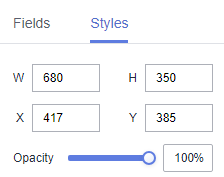
- Размер/Позиция
- W: ширина цели в пикселях.
- H: высота цели в пикселях.
- X: позиция цели на холсте в пикселях.
- Y: положение цели на холсте, в пикселях.
- Прозрачность: Настройте прозрачность цели на холсте с помощью ползунка или вручную ввев процент. Более высокий процент означает более низкую прозрачность.
Рисунок 1 Размер/Позиция
- Глобальный стиль
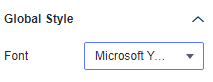
Шрифт: Вы можете настроить стиль шрифта, по умолчанию Microsoft YaHei.
Рисунок 2 Глобальный стиль
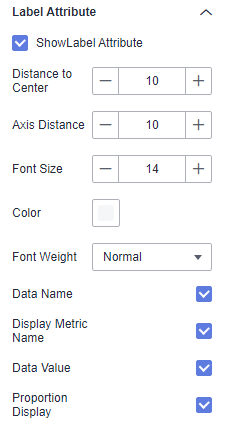
- Атрибут метки
- Показать атрибут метки: Если флажок выбран (
 ), отображаются атрибуты метки. Если флажок не выбран (
 ), атрибуты метки скрыты.
 - Расстояние до центра: расстояние между подписью и центром.
- Axis Distance: длина оси подписи.
- Font Size: размер шрифта подписи.
- Color: цвет шрифта подписи.
- Font Weight: толщина шрифта подписи.
- Data Name: имена данных диаграммы. Если флажок установлен (
 ), имена данных отображаются. Если флажок не установлен (
 ), имена данных скрыты.
 - Display Metric Name: Если флажок установлен, имена метрик отображаются. Если флажок не установлен, имена метрик скрыты.
- Data Value: значения данных диаграммы. Если флажок установлен (), данные отображаются. Если флажок не выбран (), данные скрыты.
- Отображать Пропорцию: Если флажок выбран (
 ), пропорции отображаются. Если флажок не выбран (
 ), пропорции скрыты.
Рисунок 3 Атрибут метки
- Показать атрибут метки: Если флажок выбран (
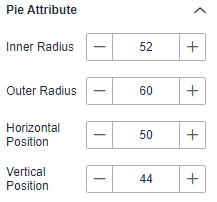
- Атрибут круговой диаграммы
- Внутренний радиус: внутренний радиус. Значение не может быть пустым и должно быть в диапазоне от 0 до 100.
- Внешний радиус: внешний радиус. Значение не может быть пустым и должно быть в диапазоне от 0 до 100.
- Горизонтальное положение: горизонтальное положение. Значение не может быть пустым и должно быть в диапазоне от 0 до 100.
- Вертикальное положение: вертикальное положение. Значение не может быть пустым и должно быть в диапазоне от 0 до 100.
Рисунок 4 Атрибут круговой диаграммы
- Легенда
- Показать легенду: Если флажок выбран (
 ), легенда отображается. Если флажок не выбран (
 ), легенда скрыта.
 - Отображать имя метрики: отображать имя метрики.
- Значение данных: отображать значение данных.
- Отображение пропорции: отображать пропорцию.
- Текст: стиль текста легенды, включая Размер шрифта, Цвет, и Толщина шрифта.
- Разметка: Вы можете установить направление, положение, отступы слева и справа, сверху и снизу, а также отступ легенды.
- Маркер легенды: Вы можете установить тип маркера, ширину и высоту.
Рисунок 5 Легенда
- Показать легенду: Если флажок выбран (
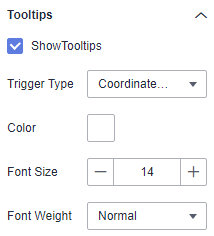
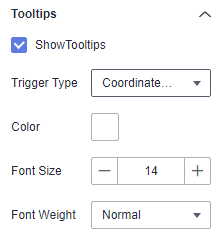
- Подсказки
- Показать подсказки: Если флажок выбран (
 ), подсказка отображается при предварительном просмотре или просмотре опубликованного компонента. Если флажок не выбран (
 ), подсказка не отображается при предварительном просмотре или просмотре опубликованного компонента.
 - Имя данных: отображать имя данных.
- Цвет: цвет шрифта подсказок.
- Размер шрифта: размер шрифта подсказок.
- Толщина шрифта: толщина шрифта всплывающих подсказок.
Рисунок 6 Всплывающие подсказки
- Показать подсказки: Если флажок выбран (
- Анимация
- Показать анимацию: Если флажок установлен (
 ), отображаются анимации. Если флажок не установлен (
 ), анимации не отображаются.
 - Продолжительность начальной анимации (мс): длительность первой отрисовки компонента, в мс.
- Эффект анимации: Система предоставляет несколько общих медленно перемещающихся эффектов анимации.
- Продолжительность обновления (мс): длительность анимации при обновлении данных компонента, в мс.
- Начать с предыдущей позиции: Если эта опция выбрана, анимация воспроизводится с позиции предыдущих данных при обновлении данных компонента. Если опция снята, анимация воспроизводится с начальной позиции при обновлении данных компонента.
- Показать анимацию: Если флажок установлен (
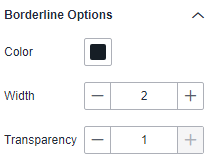
- Параметры границы
- Цвет: цвет границы.
- Ширина: ширина границы. Значение не может быть пустым и должно находиться в диапазоне от 0 до 10.
- Прозрачность: прозрачность границы. Обратите внимание, что значение не может быть пустым и должно находиться в диапазоне от 0 до 1.
Рисунок 7 Параметры границы
- Серия
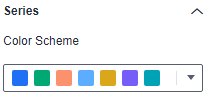
- Цветовая схема: Поддерживает цветовые схемы по умолчанию, classic, comfort, intelligence, data, art и SaaS.
Рисунок 8 Цветовая схема
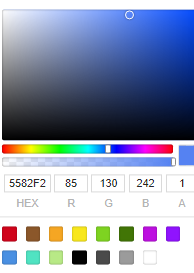
- Серия: Вы можете установить цвета серии.
Рисунок 9 Конфигурация цвета серии
- Цветовая схема: Поддерживает цветовые схемы по умолчанию, classic, comfort, intelligence, data, art и SaaS.
Взаимодействия
- Связка
- Выбрать Дополнительно > Ссылка. Это Конфигурация связки диаграммы страница отображается. Установите параметры, ссылаясь на Table 3.
Table 3 Конфигурации связки диаграмм Параметр
Описание
Фильтр
Сначала выберите поля для привязки, а затем выберите связанные диаграммы. Вы можете выбрать двумерные диаграммы на экране.
- Щелкните Фильтр. Эта Фильтр вкладка отображается.
- Нажмите
 рядом с Поля для привязки. Отображается связанный блок поля.
 - Нажмите
 , выберите поле для привязки и выберите связанный график.
Показано/Скрыто
Сначала выберите необходимые поля, затем выберите связанные графики. Вы можете выбрать все графики на экране.
- Нажмите Показать/Скрыть. Эта Показано/Скрыто вкладка отображается.
- Выберите связанный график.
- Нажмите OK.
- Выбрать Дополнительно > Ссылка. Это Конфигурация связки диаграммы страница отображается. Установите параметры, ссылаясь на Table 3.
- Перенаправление
- Нажмите Взаимодействия.
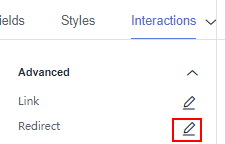
- Выберите Дополнительно > Перенаправление. Страница перенаправления диаграммы отображается.
Рисунок 10 Вкладка Взаимодействия
- Нажмите
 рядом с Поля для привязки. Отображается связанный блок поля.
 - Нажмите
 и выберите поле для привязки.
 - Установить Тип перенаправления, Режим открытия, Перенаправление к отчетам/экранам, и Связанные параметры, и нажмите OK. Note
- Вы также можете выполнить перенаправление с параметрами.
- Чтобы обеспечить успешное перенаправление, установите поля на Поле вкладке, если диаграмма требует этого, а затем продолжите установку связанных полей на странице перенаправления диаграммы.
Таблица 4 Параметры Параметр
Описание
Тип перенаправления
Внутрисистемное перенаправление: Перенаправление на внутренний экран и проекты дашборда.
Внешнее перенаправление: Перенаправление на внешние URL-адреса, не содержащиеся в программном обеспечении.
Открытый режим
Открыть в этом окне: После того как вы нажмете на график с установленным перенаправлением, целевой график откроется в текущем окне.
Открыть в новом окне: После того как вы нажмете на график с установленным перенаправлением, целевой график откроется в новом окне.
Открыть во всплывающем окне: После того как вы нажмете на график с установленным перенаправлением, целевой график откроется во всплывающем окне. Размер всплывающего окна настраивается.
Перенаправление на отчёты/экраны
- Сначала выберите проект.
- Выберите дашборд/экран.ПРИМЕЧАНИЕ:
Этот шаг обязателен, когда Тип перенаправления установлен в Внутрисистемное перенаправление.
Связанные параметры
Установить Эффективные параметры этого экрана.
- Связанные параметры: Перенести связанные поля в диаграмму, на которую вы перенаправляете.
- Введите фиксированное значение: Диаграмма, на которую вы перенаправляете, фильтрует только фиксированное значение. Например, если фиксированное значение установлено в город, диаграмма, на которую вы перенаправляете, отображает отфильтрованный город поле.
- Контрольные переменные: Каждое значение, выбранное в раскрывающемся списке, поиске или списке вкладок, является переменной, задаваемой контрольной переменной. Например, если вы выберете город в раскрывающемся списке, значение переменной контрольной переменной равно город, и диаграмма, на которую вы перенаправляете, отбрасывает город поле.
- Глобальные параметры: Перенесите значения глобальных переменных в диаграмму, на которую происходит переадресация.
Условие переноса
Когда Тип переадресации является Внутрисистемный переадрес, нулевые значения могут быть перенесены. Перенос нулевых значений главным образом используется для фильтрации нулевых значений в таблицах данных, уп simplifying пользователям анализ данных.
- Требования: Настройте два больших экрана, A и B, при этом экран A связывается с экраном B.
- Процедура
- Настройте глобальные параметры на экране B и убедитесь, что те же поля существуют на экране A.
- Установите параметры переадресации на экране A, выберите экран B в качестве цели и выберите связанные поля из глобальных параметров.
- Выбрать Перенести нулевое значение и нажмите OK.
- Связанное поле на экране A будет подчеркиваться. Нажмите его, чтобы перейти к экрану B и отфильтровать строки с нулевыми полями. URL экрана B будет отображать the param параметр.
- Снять выделение Перенести нулевое значение и нажмите OK.
- Связанное поле на экране A будет подчеркиваться. Нажмите его, чтобы перейти к экрану B и отобразить все данные диаграммы. URL экрана B не будет отображать the param параметр.
Отображение диаграммы
Рисунок 11 Круговая диаграмма