Сценарий
Большие экраны предназначены для enterprise data consumers. Они объединяют техники визуализации и рассказывания историй и работают на интеллектуальных устройствах. Это крутые, бесконтактные большие экраны, которые отвечают потребностям бизнес‑мониторинга, презентаций проектных встреч и медиа‑экранов, способствуя enterprise потреблению данных.
Распространённые применения больших экранов данных включают мониторинг данных о событиях, представление проектных встреч и внешних приёмов. Они являются важной частью сценариев анализа DataArts Insight
Это исследование имитирует данные о пользователях и продажах продуктов компании и использует DataArts Insight для создания большого экрана с различными данными о пользователях и продуктах
Процесс
Рисунок 1 Создание большого экрана

Шаг 1: Подготовка данных
Перед созданием большого экрана выполните следующие подготовки: поскольку текущий пример использует те же данные, что и типичный пример Дашборд, вы можете обратиться к Пример типового сценария: Анализ данных о продажах продукта с помощью DataArts Insight для подготовки данных.
- Создать проект, ссылаясь на Шаг 1: Создать проект.
- Подключиться к источнику данных, ссылаясь на Шаг 2: Подключиться к источнику данных.
- Создать датасет, ссылаясь на Шаг 3: Создать датасет.
Шаг 2: Создать большой экран
- В навигационной панели вашего проекта выберите Управление данными > Датасеты.
- Найдите нужный датасет в списке и нажмите Создать экран в Операция колонка.
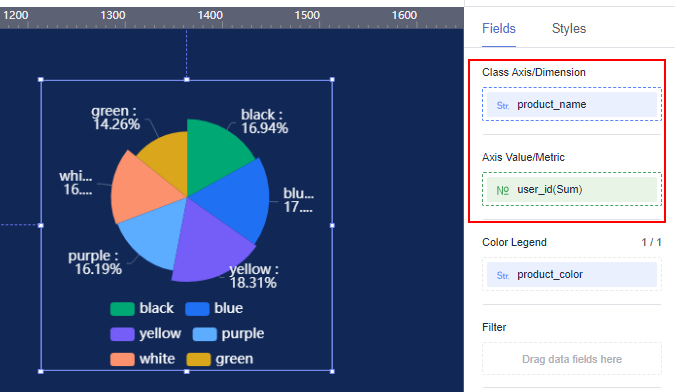
- В левой панели перетащите необходимые компоненты на холст. Вы также можете щелкнуть, чтобы добавить компоненты. В этом примере мы используем розовый график, чтобы продемонстрировать, как создавать и настраивать компоненты большого экрана.
- Выберите датасет для компонента, перетащите необходимые поля из правой панели на диаграмму и настройте поля.
- Щелкните Обновить для создания диаграммы на холсте.
В этом примере вы можете увидеть распределение пользователей разных уровней, которые приобрели продукты. Вы также можете настроить конфигурацию диаграммы с помощью параметров стиля.
Рисунок 2 Настройка полей