В этом разделе описываются параметры для воронкообразной диаграммы.
Примечания и ограничения
- Можно перетащить только одно поле в Class Axis/Dimension.
- Можно перетащить только одно поле в Axis Value/Metric.
- Можно перетащить только одно поле в Color Legend.
Fields
- В Data области справа, выберите набор данных и дважды щелкните или перетащите необходимые поля измерения и метрики в соответствующие области Fields вкладку.
Table 1 Параметры на вкладке Fields Параметр
Описание
Содержимое отображения поля
Нажмите
 в столбце и нажмите Содержимое отображения поля чтобы изменить содержимое отображения поля на отображаемой странице. Нажмите OK.
Режим агрегации
Выберите Метод агрегации и нажмите, чтобы поддержать настройку без агрегации, суммы, подсчёта, уникального подсчёта, максимального значения, минимального значения, среднего значения, стандартного отклонения популяции, стандартного отклонения выборки, дисперсии выборки, начального значения диапазона и конечного значения диапазона.
- Установите легенду цветов. Конкретно, перетащите необходимое поле к Легенда цветов.
- Установите фильтр.
- Найдите нужное вам поле данных в списках измерений и метрик в столбце данных.
- Нажмите
 рядом с полем, которое вы хотите отфильтровать, и вы будете перенаправлены на страницу настроек фильтра.
 - Нажмите OK.
Таблица 2 Параметры фильтра Тип
Параметр
Описание
строка
Условие
Режим фильтра: Доступные варианты Условие и Перечисление.
Тип условия: Доступные варианты Условие И и Условие ИЛИ.
Условие фильтра: Параметры Точное совпадение, Содержит, Начинается с, Заканчивается на, Не совпадает, Не содержит, NULL, и Не NULL.
Перечисление
Режим запроса: Доступные варианты Одиночный выбор и Множественный выбор.
Условие фильтра: Доступные варианты >, ≥, <, ≤, =, ≠, NULL, и Не NULL.
Метрика
Тип условия
Варианты И условие и Или условие.
Условие фильтра
Варианты >, ≥, <, ≤, =, ≠, NULL, и Не NULL. Вы можете выбрать Перед агрегацией и После агрегации для данных.
NOTE:Если вы выберете Перед агрегацией, данные фильтруются перед агрегацией. Если вы выберете После агрегации, данные фильтруются после агрегации. Для концепций агрегации смотрите Создание Датасет.
Вы можете нажать Создать условие фильтра для установки нескольких критериев фильтра.
Дата
Значение диапазона
Выберите диапазон времени для фильтрации.
Одно значение
Установите одиночное время для фильтрации.
Условие
Вы можете выбрать И условие или Или условие в качестве типа условия и выберите условие фильтра, например >, ≥, <, ≤, и =.
Вы можете нажать Создать условие фильтра для установки нескольких критериев фильтрации.
- Установить сортировку.
- Перетащите необходимые поля данных из Измерение и Метрика (индикатор) области под Данные к Сортировка области.
- Щелкните
 рядом с полем в Сортировка области и выберите режим сортировки. Режимы сортировки По возрастанию, По убыванию, и Пользовательский.
 - Чтобы отменить сортировку, щелкните
 рядом с полем сортировки.
- Укажите максимальное количество результатов запроса.
Введите максимальное количество записей, которое может быть возвращено в текстовом поле. Значение по умолчанию 1000.
- Установите автоматическое обновление.
Интервал автоматического обновления поддерживает следующие варианты: без обновления, 1 минута, 5 минут, 15 минут и 30 минут.
Стили
В этом разделе описываются параметры стиля воронкообразной диаграммы.
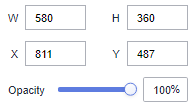
- Размер/Позиция
- W: ширина цели в пикселях.
- H: высота цели в пикселях.
- X: позиция цели на холсте в пикселях.
- Y: позиция цели на холсте в пикселях.
- Прозрачность: Регулируйте прозрачность цели на холсте с помощью ползунка или вручную вводя процент. Более высокий процент означает меньшую прозрачность.
Рисунок 1 Размер/Позиция
- Глобальный стиль
- Тип макета: Значение может быть Align Center, Align Left, или Align Right.
- Chart Position: Установите горизонтальное положение воронкообразной диаграммы. Значение варьируется от 0 до 100.
- Padding: Установите расстояние между верхом и низом воронкообразной диаграммы. Значение варьируется от 0 до 50.
- Range: Установите диапазон сопоставления данных.
- Range of values: Установите диапазон значений для воронкообразной диаграммы. Если эта опция не выбрана, данные корректируются автоматически. Если эта опция выбрана, вы можете вручную настроить диапазон значений.
- Соотношение ширины: Установите соотношение ширины внизу и вверху воронкообразной диаграммы.
- Легенда
- ShowLegend: Выберите или снимите галочку, чтобы показать или скрыть легенду воронкообразной диаграммы.
- Стиль текста: Установите размер шрифта, цвет и толщину шрифта легенды.
- Макет: Установите направление легенды, позицию, отступы сверху и снизу, а также интервал между элементами легенды.
- Поддерживаются горизонтальное и вертикальное направления.
- Позиция: Значение может быть Верхний центр, Верхний левый, Верхний правый, Слева от центра, Справа от центра, Нижний центр, Нижний левый, или Нижний правый.
- Отступ сверху и снизу: Установите расстояние между верхом и низом легенды. Диапазон значений от 0 до 50.
- Отступ легенды: Установите отступ легенды. Диапазон значений от 0 до 36.
- Метка
- Показать метку: Выберите или снимите флажок, чтобы отобразить или скрыть метки в воронкообразной диаграмме.
- Позиция: Значение может быть Центр диаграммы, Слева, или Справа.
- Метка категории: Установите размер шрифта, цвет и толщину шрифта меток.
- Метка значения: Установите значения, отображаемые в воронкообразной диаграмме. Выберите или снимите флажок, чтобы отобразить или скрыть метки значений в воронкообразной диаграмме.
- Содержание: Варианты: Коэффициент конверсии и Значение метрики.
- Метод расчёта коэффициента конверсии: Этот параметр доступен только когда Коэффициент конверсии выбран для Контент.
Метод расчёта коэффициента конверсии может быть установлен в Процент предыдущего слоя или Процент первого слоя.
- Всплывающие подсказки: После настройки всплывающих подсказок нажмите Предпросмотр чтобы перейти на страницу предварительного просмотра. Наведите курсор на компонент, чтобы отобразить всплывающие подсказки.
- ShowTooltips: Выберите или снимите галочку, чтобы показать или скрыть подсказки при предварительном просмотре или просмотре опубликованного компонента.
- Содержание: Опции Процент предыдущего слоя и Процент первого слоя.
- Установите цвет фона, размер и цвет текста, а также насыщенность шрифта. Размер шрифта варьируется от 10 по 32.
- Настройки значений: Вы можете задать контекст, единицы, научную запись, использование разделителей тысяч и количество знаков после запятой для числовых значений.
- Серия
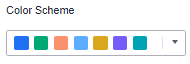
- Цветовая схема: Выберите цветовые схемы по умолчанию, классические, комфортные, интеллектуальные, данные, искусство или SaaS-спецификации.
Рисунок 2 Цветовая схема
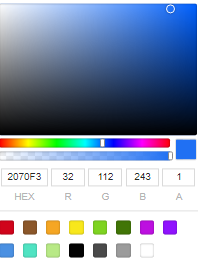
- Серии: Установите цвета (сплошные) серии.
Рисунок 3 Настройки цвета серии
- Цветовая схема: Выберите цветовые схемы по умолчанию, классические, комфортные, интеллектуальные, данные, искусство или SaaS-спецификации.