В этом разделе описываются параметры кругового индикатора прогресса.
Поле
Вы можете вручную вводить или динамически настраивать поля для кругового индикатора прогресса. Рисунок 1 Ручной ввод Настройки фильтра: Нажмите Параметр Описание Датасет Выбранный датасет для построения компонента большого экрана. Выбранное поле Поля, выбранные для фильтрации (невременные поля). Режим фильтрации Когда выбранное поле является размерностью, фильтрацию можно выполнять по условию или перечислению. Тип условия Когда выбранное поле является размерностью и фильтрация выполняется по условию, оба AND и OR условия поддерживаются. Когда выбранное поле является измерением и фильтрация выполняется по перечислению, поддерживается одинарный или множественный выбор. Критерии фильтрации Когда выбранное поле является измерением и фильтрация выполняется по условию, можно задать следующие условия: точное совпадение, содержит, начинается с, не совпадает, не содержит, пусто, не пусто и т.д. Когда выбранное поле является измерением и фильтрация выполняется по перечислению, можно выбрать соответствующее поле. Параметр Описание Датасет Датасет, выбранный для построения компонента большого экрана. Выбранное поле Поля, выбранные для фильтрации (поля времени). Режим фильтрации Когда выбранное поле является измерением, фильтрацию можно выполнять по отдельному значению, диапазону значений или условию. Критерии фильтрации Когда выбранное поле является измерением, а фильтрация выполняется по отдельному значению или диапазону значений, условия фильтрации поддерживают как абсолютное, так и относительное время. Когда выбранное поле является измерением, а фильтрация выполняется по условию, оба AND и OR условия поддерживаются. Параметр Описание Датасет Датасет, выбранный для построения компонента большого экрана. Выбранное поле Выберите поля для фильтрации. Тип условия Когда выбранное поле является метрикой и фильтрация выполняется по условию, оба AND и OR условия поддерживаются. Критерии фильтрации Когда поле, которое нужно установить, является метрикой, условия фильтрации поддерживают настройки такие как >, ≥, <, ≤, =, ≠, пусто, не пусто и т.д. Также поддерживаются настройки до и после агрегирования данных. Настройки сортировки: Нажмите Сортировка по метрике: Поля метрик в слотах сортировки по умолчанию не отображаются в диаграмме. Чтобы отобразить их, перетащите их в слоты метрик. Нажмите Обновить для автоматического обновления диаграммы.
 рядом с полем, которое вы хотите отфильтровать, и вы будете перенаправлены на страницу настроек фильтра.
 поле сортировки и выберите необходимый порядок.
Стиль
Эта часть описывает параметры стиля кругового индикатора прогресса.
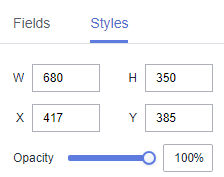
- Размер/Позиция
- W: ширина цели в пикселях.
- H: высота цели в пикселях.
- X: позиция цели на холсте в пикселях.
- Y: позиция цели на холсте в пикселях.
- Прозрачность: Настройте прозрачность цели на холсте с помощью ползунка или вручную введя процент. Более высокий процент означает более низкую прозрачность.
Рисунок 2 Размер/Позиция
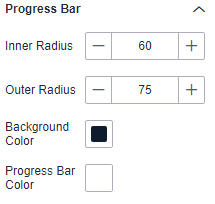
- Полоса прогресса
- Внутренний радиус: внутренний радиус. Значение не может быть пустым и должно находиться в диапазоне от 0 до 100.
- Внешний радиус: внешний радиус. Значение не может быть пустым и должно находиться в диапазоне от 0 до 100.
- Цвет фона: цвет фона полосы прогресса.
- Цвет полосы прогресса: цвет полосы прогресса.
Рисунок 3 Полоса прогресса
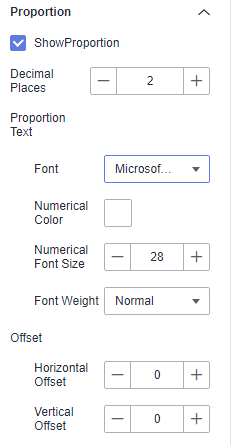
- Пропорция
- Показать пропорцию: Если флажок выбран (
 ), пропорция отображается. Если флажок не выбран (
 ), пропорция не отображается.
 - Десятичные знаки: количество десятичных знаков. Значение не может быть пустым и должно быть в диапазоне от 0 до 10.
- Текст пропорции: Вы можете установить шрифт, цвет цифр, размер шрифта цифр и толщину шрифта.
- Смещение: Вы можете установить горизонтальное и вертикальное смещение.
Рисунок 4 Пропорция
- Показать пропорцию: Если флажок выбран (
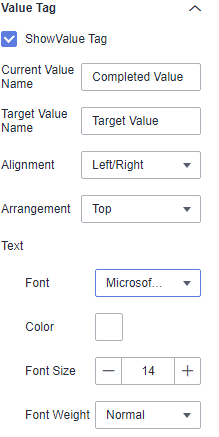
- Тег значения
- Показать тег значения: Если флажок выбран (
 ), отображаются теги значений. Если флажок не выбран (
 ), теги значений не отображаются.
 - Имя текущего значения: имя текущего значения.
- Имя целевого значения: имя целевого значения.
- Выравнивание: Варианты включают Слева/Справа и Сверху/Снизу.
- Расположение: Доступные варианты Верх, Справа, Внутри, Слева, Низ, Верхний левый угол, Нижний левый угол, Верхний правый угол, и Нижний правый угол.
- Текст: Вы можете установить шрифт, цвет, размер шрифта и толщину шрифта тега value.
Рисунок 5 Тег value
- Показать тег значения: Если флажок выбран (
- Анимация
- Показать анимацию: Если флажок выбран (
 ), отображаются анимации. Если флажок не выбран (
 ), анимации не отображаются.
 - Продолжительность вводной анимации (мс): длительность первой отрисовки компонента, в мс.
- Эффект анимации: Система предоставляет несколько общих медленно движущихся эффектов анимации.
- Продолжительность обновления (мс): длительность анимации при обновлении данных компонента, в мс.
- Начать с предыдущей позиции: Если этот параметр выбран, анимация воспроизводится из положения предыдущих данных при обновлении данных компонента. Если этот параметр не выбран, анимация воспроизводится из начального положения при обновлении данных компонента.
- Показать анимацию: Если флажок выбран (
Отображение диаграммы
Рисунок 6 Круговой индикатор прогресса
