DataArts Insight позволяет вам предоставить разрешение на редактирование и использование наборов данных другим пользователям или группам пользователей. Этот раздел описывает, как авторизовать других использовать ваши большие экраны.
- Разрешение на редактирование: После включения вы можете предоставить разрешения на редактирование участникам. Разрешения включают возможность создавать, редактировать, заменять и удалять экраны. Также поддерживается анализ данных на основе экранов.
- Разрешение на экспорт: После включения вы можете предоставить разрешения на экспорт участникам. Это разрешение поддерживает только анализ данных на основе экранов.
- Разрешение на просмотр: После включения вы можете предоставить разрешение на просмотр участникам. Это разрешение поддерживает только анализ данных на основе экранов.
Необходимые условия
- Вы подписались на DataArts Insight.
- Проект для управления источниками данных был создан. Для получения подробной информации см Создание проекта.
- Вы получили данные. Для получения подробной информации о том, как создать источник данных, см Создание источника данных. Вы включили разрешение на совместное использование источника данных и сотрудничество.
- Датасет создан. Для получения подробной информации о том, как создать датасет, см Создание датасета через визуальную конфигурацию. Разрешение на совместное использование датасета и сотрудничество предоставлено.
Процедура
- Щелкните
 в левом верхнем углу, чтобы выбрать регион.
 - В левом нижнем углу навигационной панели выберите enterprise project из Enterprise Project.
- Выберите проект.
- Выберите экран для авторизации.
- Найдите целевой экран, щелкните Больше, и выберите Совместное использование и сотрудничество в Операция.
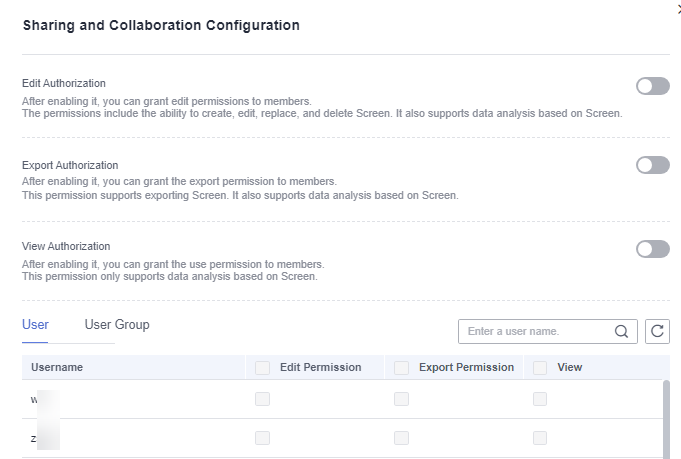
- На Конфигурация совместного использования и сотрудничества странице, назначьте разрешения для экрана.
- Выберите разрешения, которые вы хотите назначить.
- Разрешение на редактирование: Включение этой опции позволяет предоставлять разрешения на редактирование участникам, включая создание, редактирование, замену и удаление экрана, а также выполнение анализа данных на основе экрана.
Включение разрешения на редактирование экрана по умолчанию назначит разрешения на использование и просмотр.
- Разрешение на экспорт: После включения этой опции вы можете предоставлять разрешения на экспорт участникам. Это разрешение поддерживает экспорт экрана. Оно также поддерживает анализ данных на основе экрана.
- Разрешение на просмотр: После включения вы можете предоставить право просмотра участникам. Это разрешение поддерживает только анализ данных на основе экрана.
- Разрешение на редактирование: Включение этой опции позволяет предоставлять разрешения на редактирование участникам, включая создание, редактирование, замену и удаление экрана, а также выполнение анализа данных на основе экрана.
- Выберите объекты, которые вы хотите авторизовать.
- Пользователь: Предоставьте пользователю разрешение на редактирование большого экрана.
- Группа пользователей: Когда разрешение предоставляется группе пользователей, все пользователи в группе получат соответствующие разрешения для экрана.
- Выберите пользователей и группы пользователей, которым вы хотите предоставить разрешения.
Рисунок 1 Настройка совместного доступа и совместной работы
Родительская тема: Создание большого экрана