Компонент взаимодействий используется для добавления взаимодействий в отчёты данных.
Требования
- Вы подписались на DataArts Insight.
- Проект для управления источниками данных создан. Для подробностей см. Создание проекта.
- Вы получили данные. Для подробностей см. Создание источника данных.
- Вы подготовили требуемый датасет. Для подробностей см. Создание датасета через визуальную настройку.
Процедура
- Нажмите
 в верхнем левом углу, чтобы выбрать регион.
 - В нижнем левом углу панели навигации выберите enterprise проект из Enterprise Проект.
- В DataArts Insight Workspace страница, щёлкните Создать и выберите Создать экран.
- В отображаемом диалоговом окне, выберите проект и щёлкните Подтвердить.
- Щёлкните Взаимодействия значок в навигационной панели, чтобы перейти к странице компонента взаимодействий.
- Перетащите компонент взаимодействий на холст.
- В правой панели задайте связанные параметры для компонента взаимодействий.
Типы компонентов взаимодействий
Тип | Описание | Элемент данных |
|---|---|---|
Полный экран | Используется для управления полноэкранным отображением экрана. | Нет |
iFrame | Используется для добавления содержимого iFrame на экран. | Ссылка |
Поиск | Используется для добавления поля поиска на экран. | Переменные управления |
Выпадающий список с одиночным выбором | Используется для выбора одной опции из нескольких вариантов данных в выпадающем списке. | Опции/Измерения и переменные управления |
Вкладки | Используется для отображения нескольких экранов в виде вкладок. | Переменные управления |
Выпадающий список с множественным выбором | Используется для выбора нескольких опций из множества вариантов данных в выпадающем списке. | Опции/Размеры и управляющие переменные |
Поля
- iFrame: Введите ссылку самостоятельно.
- Список с одиночным выбором/Список с множественным выбором:
- В Данные область справа, выберите датасет и дважды щелкните или перетащите необходимые поля измерений и метрик в соответствующие области на Поля вкладке.
- Установите фильтр.
- Найдите необходимое поле данных в списках измерений и метрик в столбце данных.
- Нажмите
 рядом с полем, которое вы хотите отфильтровать, и вы будете перенаправлены на страницу настроек фильтра.
 - Нажмите OK.
Таблица 2 Параметры фильтра Тип
Параметр
Описание
строка
Условие
Режим фильтрации: Доступные варианты Условие и Перечисление.
Тип условия: Доступные варианты И условие и Или условие.
Условие фильтра: Доступные варианты Точное совпадение, Содержит, Начинается с, Окончание, Не совпадает, Не содержит, Null, и Не null.
Перечисление
Режим запроса: Варианты Одиночный выбор и Множественный выбор.
Условие фильтра: Варианты >, ≥, <, ≤, =, ≠, NULL, и Не NULL.
Метрика
Тип условия
Варианты И условие и Или условие.
Условие фильтра
Варианты >, ≥, <, ≤, =, ≠, Null, и Not null. Вы можете выбрать Before aggregation и After aggregation для данных.
ПРИМЕЧАНИЕ:If you select Before aggregation, данные фильтруются перед агрегацией. If you select After aggregation, данные фильтруются после агрегации. For aggregation concepts, see Creating a Dataset.
Вы можете нажать Создать условие фильтра чтобы задать несколько критериев фильтрации.
Дата
Значение диапазона
Выберите диапазон времени для фильтрации.
Одно значение
Установите одно время для фильтрации.
Условие
Вы можете выбрать Условие И или Условие ИЛИ как тип условия и выберите условие фильтра, например >, ≥, <, ≤, и =.
Вы можете нажать Создать условие фильтра для установки нескольких критериев фильтрации.
- Установить сортировку.
- Перетащите необходимые поля данных из Размерность и Метрика (Индикатор) области под Данные в Сортировка область.
- Нажмите
 рядом с полем в Сортировка области и выберите режим сортировки. Режимы сортировки: По возрастанию, По убыванию, и Пользовательский.
 - Для отмены сортировки нажмите
 рядом с полем сортировки.
- Установите максимальное количество результатов запросов.
Введите максимальное количество записей, которые могут быть возвращены в текстовом поле. Значение по умолчанию 1000.
- Установите автоматическое обновление.
Интервал автоматического обновления поддерживает следующие варианты: без обновления, 1 минута, 5 минут, 15 минут и 30 минут.
Стили
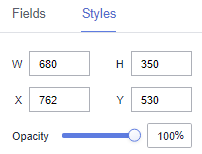
- Размер/Позиция
- W: ширина цели в пикселях.
- H: высота цели в пикселях.
- X: позиция цели на холсте в пикселях.
- Y: положение цели на холсте в пикселях.
- Непрозрачность: Регулируйте прозрачность цели на холсте с помощью ползунка или вручную вводя процент. Более высокий процент означает меньшую прозрачность.
Рисунок 1 Размер/Позиция
- Полный экран
- Глобальный стиль
- Полный экран: Вы можете ввести URL изображения или загрузить локальное изображение.
- Выход из полного экрана: Вы можете ввести URL изображения или загрузить локальное изображение.
- Цвет фона: Установите цвет фона полного экрана.
- Скруглённый угол: Установите скруглённый угол полного экрана.
- Режим отображения: Выберите Всегда или Наведение мышью.
- Глобальный стиль
- Поиск
- Стили
- Подсказки: Установите текст, размер шрифта и цвет.
- Размер шрифта: Установите размер шрифта для поиска.
- Толщина шрифта: Установите толщину шрифта для поиска.
- Цвет шрифта: Установите цвет шрифта для поиска.
- Цвет фона: Установите цвет фона для поиска.
- Цвет кнопки поиска: Установите цвет кнопки поиска.
- Граница: Установите ширину, цвет и тип границы. Тип границы может быть Сплошная, Пунктирный, or Штриховой.
- Стили
- Выпадающий список с одиночным выбором
- Стили
- Цвет фона: Установите цвет фона выпадающего списка с одиночным выбором.
- Граница: Установите ширину, скругление углов, цвет и тип границы.
- Стрелка: Установите цвет, размер и правый отступ стрелки.
- Стиль шрифта: Установите размер шрифта, начертание шрифта, цвет шрифта, угол закругления карточки и цвет фона.
- Стиль окна результата
- Максимальная высота: Установите максимальную высоту выпадающего списка с одиночным выбором.
- Размер шрифта: Установите размер шрифта выпадающего списка с одиночным выбором.
- Толщина шрифта: Установите толщину шрифта одиночного выпадающего списка.
- Цвет шрифта: Установите цвет шрифта одиночного выпадающего списка.
- Цвет варианта при наведении: Установите цвет варианта при наведении в одиночном выпадающем списке.
- Цвет выбранного варианта: Установите цвет выбранного варианта в одиночном выпадающем списке.
- Цвет фона: Установите цвет фона одиночного выпадающего списка.
- Стили
- Выпадающий список с несколькими вариантами
- Стили
- Цвет фона: Установите цвет фона выпадающего списка с несколькими вариантами.
- Граница: Установите ширину, скругление углов, цвет и тип границы.
- Стрелка: Установите цвет, размер и правый отступ стрелки.
- Стиль карточки: Установите размер шрифта, толщину шрифта, цвет шрифта, угол скругления углов карточки и цвет фона.
- Стиль блока результата
Максимальная высота: Установите максимальную высоту выпадающего списка с несколькими вариантами.
- Исходные настройки
- Текст всплывающей подсказки: Установите текст всплывающей подсказки для вариантов в выпадающем списке.
- Размер текста: Настройте размер.
- Стили
- Вкладки
- Глобальный стиль
- Шрифт: Установите шрифт для вкладок.
- Строки: Установите количество строк во вкладках. Значение не может быть меньше чем 1.
- Ширина границы: Установите ширину границы вкладок. Значение не может быть меньше чем 0.
- Выбрать тип: Установите тип вкладок.
- Конфигурация вкладки: Установите содержимое и значения вкладок.
- Конфигурация метки
- Размер шрифта: Установите размер шрифта. Значение в диапазоне от 10 до 100.
- Цвет шрифта: Установите цвет метки.
- Вес шрифта: Установите вес шрифта. Значение может быть Нормальный, Полужирный, Более жирный, или Более светлый.
- Цвет фона: Установите цвет фона меток.
- Радиус скругления: Установите радиус скругления углов меток. Диапазон значений от 0 до 50.
- Цвет выбранного текста/Цвет выбранного фона/Цвет границы при наведении: Настройте цвет.
- Карусель с одиночным выбором
- Переключатель карусели: Выберите или снимите галочку, чтобы включить или отключить карусель.
- Интервал карусели: Установите интервал карусели. Значение не может быть меньше чем 3000.
- Глобальный стиль
Взаимодействия
- Определение взаимодействия
- Клик Взаимодействия.
- Выберите Взаимодействия > Определение взаимодействия > Редактировать событие взаимодействия. Страница редактирования взаимодействия отображается.
Рисунок 2 Редактировать взаимодействие

- Вы можете установить события.
- Клик Добавить действие добавить действие. Действия могут быть изменены между скрытыми и видимыми состояниями, при этом различные значения действий отображаются в зависимости от выбранного виджета.
- Нажмите ОК завершить настройку события взаимодействия.Note
- Операторы фильтрации данных классифицируются по типам строк, чисел и дат.
- Операторы строк поддерживают точные совпадения, неравенства, включения, исключения, префиксы, суффиксы и проверки на пустоту.
- Операторы чисел позволяют сравнивать равенство, неравенство, диапазонные сравнения и проверки на пустоту.
- Операторы дат поддерживают сравнение на равенство и диапазонные сравнения.
- Операторы фильтрации данных классифицируются по типам строк, чисел и дат.
- Управляющие переменные
- Нажмите Взаимодействия. Развернуть Управляющие переменные и нажмите Добавить переменную.
Рисунок 3 Добавить переменную

- Выберите событие, значение поля и имя переменной, и нажмите Сохранить.
- Нажмите Взаимодействия. Развернуть Управляющие переменные и нажмите Добавить переменную.