Поля
- В Данные область справа, выберите набор данных и двойным щелчком или перетаскиванием требуемые измерения и метрики в соответствующие области на Поля вкладка.
Таблица 1 Параметры на вкладке Поля Параметр
Описание
Содержимое отображаемого поля
Нажмите
 в столбце и нажмите Содержимое отображаемого поля для изменения содержимого отображаемого поля на отображаемой странице. Нажмите OK.
Режим агрегации
Выбрать Метод агрегации и нажмите, чтобы поддержать настройку без агрегации, суммы, подсчёта, уникального подсчёта, максимального значения, минимального значения, среднего значения, стандартного отклонения по популяции, стандартного отклонения по выборке, дисперсии выборки, начального значения диапазона и конечного значения диапазона.
- Установите легенду цвета. Конкретно, перетащите необходимое поле в Легенда цвета.
- Установите фильтр.
- Найдите требуемое поле данных в списках измерений и метрик внутри столбца данных.
- Нажмите
 рядом с полем, которое вы хотите отфильтровать, и вы будете перенаправлены на страницу настроек фильтра.
 - Нажмите OK.
Таблица 2 Параметры фильтра Тип
Параметр
Описание
строка
Условие
Режим фильтра: Доступные варианты Условие и Перечисление.
Тип условия: Доступные варианты И условие и Или условие.
Условие фильтра: Доступные варианты Точное совпадение, Содержит, Начинается с, Заканчивается на, Не совпадает, Не содержит, NULL, и NOT NULL.
Перечисление
Режим запроса: Варианты Одиночный выбор и Множественный выбор.
Условие фильтра: Варианты >, ≥, <, ≤, =, ≠, NULL, и Не NULL.
Метрика
Тип условия
Варианты И условие и Или условие.
Условие фильтра
Варианты >, ≥, <, ≤, =, ≠, NULL, и Не NULL. Вы можете выбрать Перед агрегацией и После агрегации для данных.
NOTE:Если вы выберете Перед агрегацией, данные фильтруются перед агрегацией. Если вы выберете После агрегации, данные фильтруются после агрегации. Для концепций агрегации см. Создание Датасет.
Вы можете нажать Создать Условие Фильтра для установки нескольких критериев фильтрации.
Дата
Значение диапазона
Выберите диапазон времени для фильтрации.
Единственное значение
Установите единичное время для фильтрации.
Условие
Вы можете выбрать И условие или Или условие как тип условия и выберите условие фильтра, например >, ≥, <, ≤, и =.
Вы можете нажать Создать условие фильтра установить несколько критериев фильтрации.
- Установить сортировку.
- Перетащите требуемые поля данных из Измерение и Метрика (Индикатор) области под Данные к Сортировка области.
- Щелкните
 рядом с полем в Сортировка области и выберите режим сортировки. Режимы сортировки По возрастанию, По убыванию, и Пользовательский.
 - Чтобы отменить сортировку, щелкните
 рядом с полем сортировки.
- Установите максимальное количество результатов запроса.
Введите максимальное количество записей, которое может быть возвращено в текстовом поле. Значение по умолчанию 1000.
- Установите автоматическое обновление.
Автоматический интервал обновления поддерживает следующие варианты: без обновления, 1 минуту, 5 минут, 15 минут и 30 минут.
Стиль
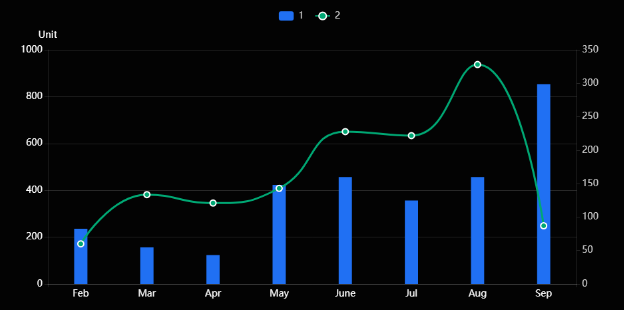
Эта часть описывает параметры стиля комбинированной диаграммы с двойной осью Y.
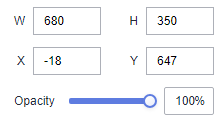
- Размер/Позиция
- W: ширина цели в пикселях.
- H: высота цели в пикселях.
- X: положение цели на холсте в пикселях.
- Y: положение цели на холсте в пикселях.
- Непрозрачность: Регулируйте прозрачность цели на холсте с помощью ползунка или вручную вводя процент. Более высокий процент означает более низкую прозрачность.
Рисунок 1 Размер/Позиция
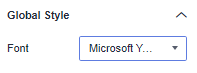
- Глобальный стиль
- Шрифт: шрифт текста на диаграмме.
Рисунок 2 Глобальный стиль
- Стиль линии: Значение для плавной кривой варьируется от 0 до 1.
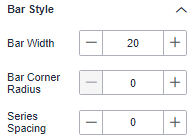
- Стиль столбца
- Ширина столбца: ширина столбца, которую можно настроить, вводя числовое значение или нажимая - или +. Обратите внимание, что ввод не может быть пустым и должен быть от 1 до 100.
- Радиус скругления столбца: радиус скругления столбца, который можно изменить, введя числовое значение или щелкнув - или +. Обратите внимание, что ввод не может быть пустым и должен быть от 0 до 100.
- Расстояние между сериями: расстояние между сериями, которое можно изменить, введя числовое значение или щелкнув - или +. Обратите внимание, что ввод не может быть пустым и должен быть от –100 до 100.
Рисунок 3 Стиль столбца
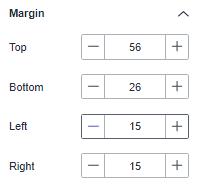
- Отступ
- Верх: Расстояние между диаграммой и верхом слоя, которое можно изменить, введя числовое значение или щелкнув - или +.
- Bottom: Расстояние между диаграммой и нижней частью слоя, которое можно отрегулировать, введя числовое значение или нажимая - или +.
- Left: Расстояние между диаграммой и левой стороной слоя, которое можно отрегулировать, введя числовое значение или нажимая - или +.
- Right: Расстояние между диаграммой и правой стороной слоя, которое можно отрегулировать, введя числовое значение или нажимая - или +.
Figure 4 Отступ
- Ось X
- Показать ось X: Если флажок выбран (
 ), отображается ось X. Если флажок не выбран (
 ), ось X не отображается.
 - Текст: стиль текста оси X, включающий Размер шрифта, Цвет, и Толщина шрифта.
- Подпись оси: отображает угол подписи оси. Значение находится в диапазоне от –90 до 90.
- Цвет: цвет оси X.
- Линия сетки: Если флажок выбран (
 ), отображаются линии сетки. Если флажок не выбран (
 ), линии сетки не отображаются.
- Показать ось X: Если флажок выбран (
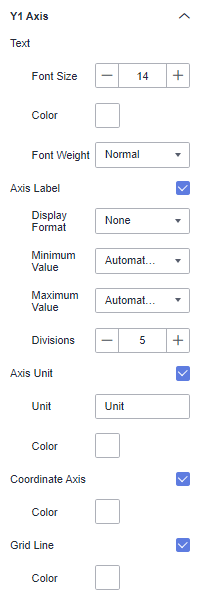
- Ось Y1
- Текст: стиль текста оси Y1, включая Размер шрифта, Цвет, и Толщина шрифта.
- Метка оси: стиль текста оси Y1, включая Формат отображения, Минимальное значение, Максимальное значение, и Деления.
- Параметры формата отображения включают автоматический, округление и различные десятичные разряды от одного до пяти.
- Минимальное значение можно установить либо в минимальное значение данных, либо округлять автоматически.
- Максимальное значение можно установить либо в максимальное значение данных, либо округлять автоматически.
- Количество делений не может быть меньше одного.
- Axis Unit: единица и цвет оси Y1.
- Coordinate Axis: цвет линии оси Y1.
- Grid Line: Если флажок выбран (), отображаются линии сетки. Если флажок не выбран (), линии сетки не отображаются. Цвет линии сетки также можно задать.
Figure 5 Y1 axis
- Y2 Axis
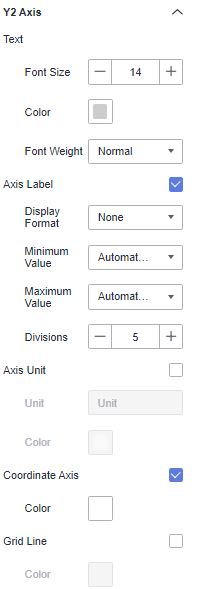
- Text: стиль текста оси Y2, включая Размер шрифта, Цвет, и Толщина шрифта.
- Подпись оси: стиль текста оси Y2, включая Формат отображения, Минимальное значение, Максимальное значение, и Подразделения.
- Параметры формата отображения включают автоматический, округление и различные количества знаков после запятой от одного до пяти.
- Минимальное значение можно задать либо как минимум данных, либо округлять автоматически.
- Максимальное значение можно задать либо как максимум данных, либо округлять автоматически.
- Количество делений не может быть меньше одного.
- Единица оси: единица и цвет оси Y2.
- Координатная ось: цвет линии оси Y2.
- Линия сетки: Если флажок установлен (), отображаются линии сетки. Если флажок не установлен (), линии сетки не отображаются. Цвет линии сетки также можно установить.
Рисунок 6 Ось Y2
- Легенда
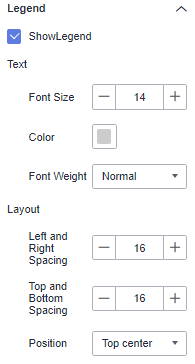
- Показать легенду: Если флажок установлен (
 ), отображается легенда. Если флажок не установлен (
 ), легенда не отображается.
 - Текст: стиль текста легенды, включая Размер шрифта, Цвет, и Толщина шрифта.
- Макет: положение легенды. Варианты: Верхний центр, Верхний левый, Верхний правый, Нижний центр, Нижний левый, и Нижний правый.
Рисунок 7 Легенда
- Показать легенду: Если флажок установлен (
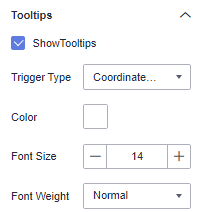
- Подсказки
- Показать подсказки: Если флажок выбран (
 ), всплывающая подсказка отображается, когда вы предварительно просматриваете или просматриваете опубликованный компонент. Если флажок не выбран (
 ), всплывающая подсказка не отображается, когда вы предварительно просматриваете или просматриваете опубликованный компонент.
 - Тип триггера: тип триггеров всплывающих подсказок. Возможные варианты: Координатная ось и Элемент данных.
- Цвет: цвет шрифта всплывающих подсказок.
- Размер шрифта: размер шрифта всплывающих подсказок.
- Толщина шрифта: толщина шрифта всплывающих подсказок.
Рисунок 8 Всплывающие подсказки
- Показать подсказки: Если флажок выбран (
- Анимация
- Показать анимацию: Если флажок выбран (
 ), анимации отображаются. Если флажок не выбран (
 ), анимации не отображаются.
 - Продолжительность начальной анимации (мс): продолжительность первого рендеринга компонента, в мс.Note
Значение начальной анимации не может быть 0. Значение по умолчанию равно 1000 мс.
- Эффект анимации: Система предоставляет несколько распространённых медленных эффектов анимации.
- Продолжительность обновления (мс): продолжительность анимации при обновлении данных компонента, в мс.
- Начать с предыдущей позиции: Если эта опция выбрана, анимация воспроизводится с позиции предыдущих данных при обновлении данных компонента. Если опция не выбрана, анимация воспроизводится с начальной позиции при обновлении данных компонента.
- Показать анимацию: Если флажок выбран (
- Настройки значений: Вы можете задать контекст, единицы измерения, научную запись, использование разделителей тысяч и количество десятичных знаков для числовых значений.
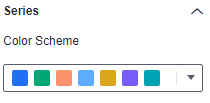
- Серия
- Цветовая схема: Поддерживает цветовые схемы default, classic, comfort, intelligence, data, art и SaaS specifications.
Рисунок 9 Цветовая схема
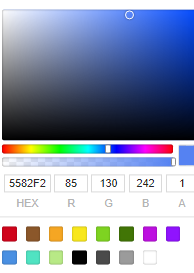
- Серия: Поддерживает настройку цветов серий (сплошные и градиентные цвета).
Градиентные цвета можно задать начальным и конечным цветами, а начальный и конечный цвета также можно поменять местами.
Рисунок 10 Настройка цвета серии
- Цветовая схема: Поддерживает цветовые схемы default, classic, comfort, intelligence, data, art и SaaS specifications.
Отображение диаграммы
Рисунок 11 Комбинированная диаграмма с двойной осью Y