Если вам нужны несколько элементов управления для совместного отображения набора данных и формирования более крупного элемента управления для отображения, составной контейнер поддерживает анализ данных в этом сценарии.
Предварительные требования
Вы подписались на DataArts Insight.
Процедура
- В верхней панели навигации на странице создания дашборда нажмите
 для создания составного контейнера.
 - Установите параметры составного контейнера на основе Таблица 1.
Таблица 1 Параметры составного контейнера Параметр
Описание
Заголовок карточки
Карточки можно настраивать с заголовком или без него. Если заголовок установлен, он будет отображаться в левом верхнем углу карточки.
Если флажок не выбран (
 ), карта не будет иметь заголовка.
Если флажок выбран (
 ), карта будет иметь заголовок.
Text
Вы можете регулировать размер шрифта и цвет текста. Чтобы изменить размер шрифта, вы можете либо ввести нужный размер, либо использовать
 и
и  кнопки.
Alignment
Вы можете выровнять текст в карточке по левому краю или по центру.
Bottom Margin
Установите расстояние между заголовком составного контейнера и диаграммой. Чтобы изменить отступ, вы можете либо ввести нужный отступ, либо использовать
и кнопки.Divider
Карточки могут быть настроены с линией-разделителем или без неё.
Если флажок не выбран (
 ), карта не будет иметь линии-разделителя.
Если флажок выбран (
 ), карточка будет иметь разделительную линию. Вы можете настроить стиль и нижний отступ разделительной линии. Стиль и нижний отступ можно задать, вводя значения или используя
  и
и  кнопки.
Фон карточки
Карточки могут быть настроены с фоном или без фона.
Если флажок не выбран (
 ), карточка будет без фона.
Если флажок выбран (
 ), карточка будет иметь фон. Цвет фона можно задать.
Иконка статуса
Вы можете настроить стиль отображения и цвет иконки, которые можно установить всегда отображать или отображать при наведении. Иконку карточки можно задать со статусом или без статуса.
Если флажок не выбран (
 ), иконка будет без статуса.
Если флажок выбран (
 ), иконка будет иметь статус.
Показать линию
Вы можете выбрать, отображать линии или нет, и если они отображаются, показывать правую стрелку или не показывать стрелку. Линия может действовать как линии блок‑схемы, соединяя элементы управления внутри контейнера.
Не отображать линии: Когда флажок не выбран (
 ), линии не отображаются.
Отображать линии: Когда флажок выбран (
 ), линии отображаются.
Тип
Поддерживаются следующие типы линий: --, -------, и .........
Показать линию
Установите количество отображаемых линий, введя конкретное значение или используя
 и
и  кнопки.
 - Выберите необходимые визуальные элементы управления на панели навигации дашборда.
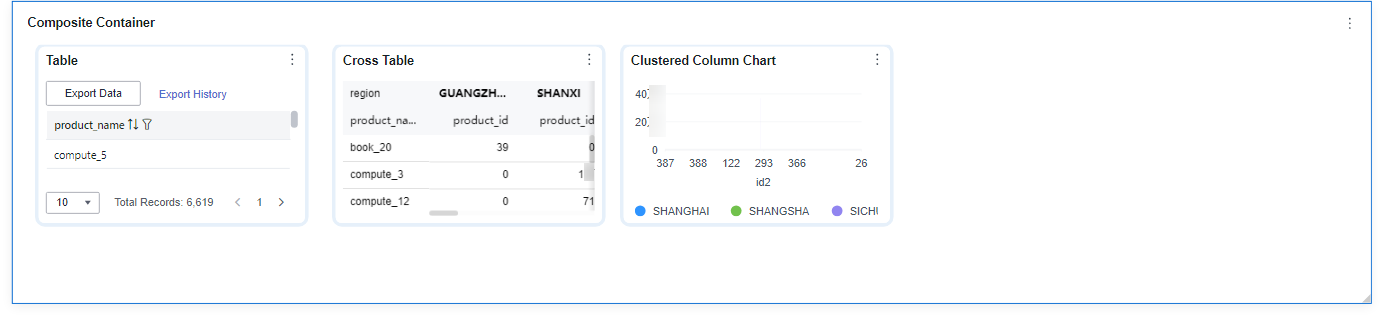
- Выберите нужный элемент управления. Если недавно добавленный элемент управления перекрывает существующий, перетащите его в другое место с помощью мыши.
Рисунок 1 Составной контейнер
- Нажмите Сохранить или Сохранить и опубликовать в правом верхнем углу, чтобы сохранить дашборд, состоящий из составного контейнера.Note
Различия между Сохранить и Сохранить и опубликовать следующие:
- Нажмите Сохранить в правом верхнем углу. В отображаемом диалоговом окне введите название дашборда и нажмите Подтвердить. Сохранённый дашборд нельзя просмотреть, но его можно удалить.
- Нажмите Сохранить и опубликовать чтобы сохранить и опубликовать дашборд. Вы можете просмотреть сохранённый дашборд. Чтобы удалить дашборд, сначала необходимо вывести его из онлайн‑режима.
- На странице отображаемого дашборда введите имя дашборда.