При анализе данных, если они хранятся в нескольких таблицах, вы можете объединить эти таблицы, чтобы сформировать модель анализа данных.
DataArts Insight поддерживает LEFT JOIN, INNER JOIN, RIGHT JOIN и FULL JOIN.
В этой теме описывается, как объединять несколько таблиц.
Отношения ассоциации
- LEFT JOIN объединяет две таблицы, используя левую таблицу в качестве основы и применяя определённые условия. Результат включает все записи из левой таблицы и записи правой таблицы, которые соответствуют левой таблице.
- INNER JOIN объединяет две таблицы на основе определённых условий. Результат включает записи, которые соответствуют обеим таблицам.
- RIGHT JOIN объединяет две таблицы, используя правую таблицу в качестве основы и применяя определённые условия. Результат включает все записи из правой таблицы и записи левой таблицы, которые соответствуют правой таблице.
- FULL JOIN объединяет две таблицы на основе определённых условий и удаляет дублирующиеся записи.
Предварительные условия
- Вы подписались на DataArts Insight.
- Проект был создан согласно Creating a Project.
- Источник данных был подключён согласно Connecting to a Data Source.
Процедура
- Нажмите
 в левом верхнем углу, чтобы выбрать регион.
 - В нижнем левом углу панели навигации выберите проект предприятия из Enterprise Project.
- В списке проектов в консоли нажмите проект, чтобы перейти на страницу проекта.
- In the navigation pane on the left, choose Data Management > Datasets. On the displayed page, click Create Dataset in the upper right corner.
- Выберите нужный источник данных из My Data Sources.
- Выберите таблицу данных. Выберите базу данных и схему.
- Выберите или создайте таблицу для связывания.
Вы можете связать таблицу данных с другой таблицей данных, а также связать таблицу данных с таблицей, созданной с помощью SQL‑кода, и наоборот.
NoteПодробную информацию о том, как редактировать SQL‑код, см. в Creating a Dataset Using Custom SQL Statements. В Датасете можно создать только одну таблицу SQL.
- Чтобы связать таблицу данных с другой таблицей данных, перетащите таблицу для связывания из списка и поместите её в позицию, отмеченную стрелкой на рисунке.
- Чтобы связать таблицу данных с таблицей, созданной с помощью SQL‑кода, выполните следующее:
- Drag a table and click Edit SQL Statement. On the SQL editing page that is displayed, edit SQL statements.
- Execute the SQL statements, and once they have been successfully executed, click Finish and Exit.
- На странице управления Датасетом отображается, проверьте, что таблицы связаны.
Рисунок 1 Создание таблицы SQL

Рисунок 2 Связывание таблицы данных с таблицей, созданной с помощью SQL‑кода
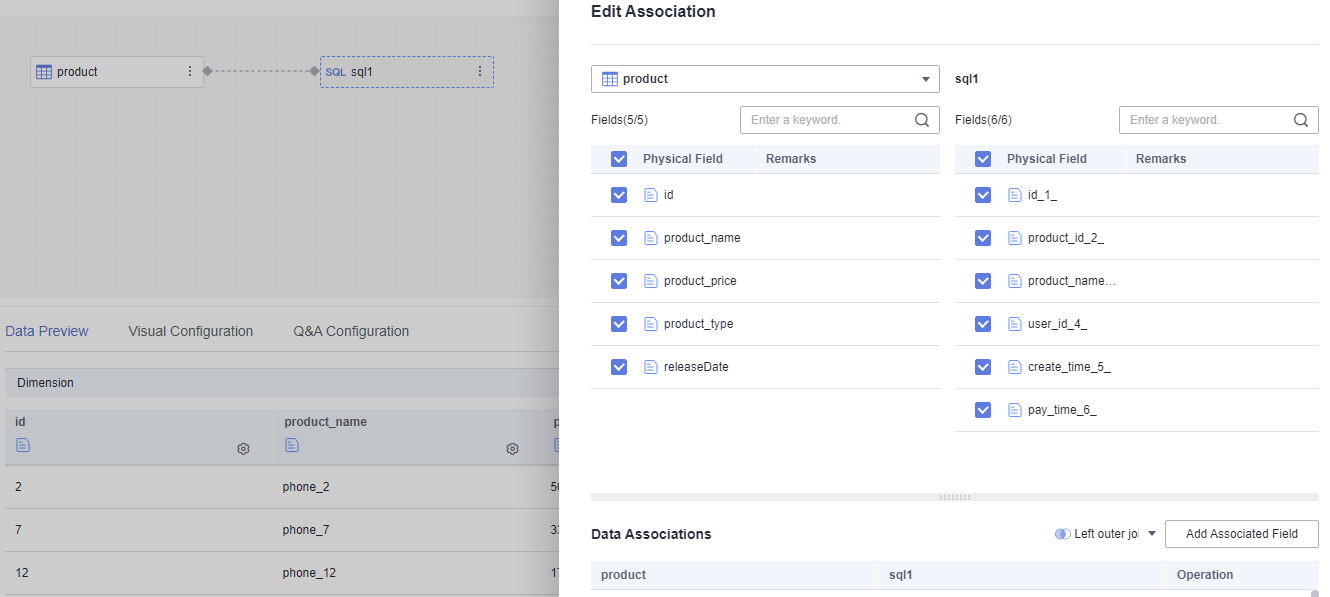
- Чтобы связать таблицу, созданную с помощью кода SQL, с таблицей данных, выполните следующие действия:
- Нажмите Edit SQL Statement и отредактируйте SQL‑операторы.
- Выполните SQL‑операторы, и после их успешного выполнения нажмите Finish and Exit.
- На странице управления Датасет перетащите таблицу данных, чтобы связать их.
Рисунок 3 Создание SQL‑таблицы

- Отредактируйте связь ассоциации таблицы.
- Если анализируемая модель данных сложна и требуется связать несколько таблиц, используйте связь ассоциации для выбора конечной таблицы.
Рисунок 4 Выбор конечной таблицы
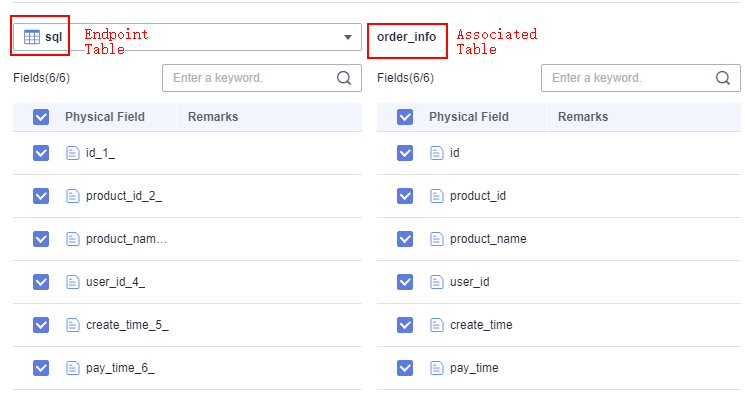
- Выберите поля таблицы по необходимости.
- Выберите связь ассоциации.
- LEFT JOIN связывает две таблицы, используя левую таблицу в качестве основы и применяя определённые условия. Результат включает все записи из левой таблицы и записи правой таблицы, соответствующие левой таблице.
- INNER JOIN связывает две таблицы на основе определённых условий. Результат включает записи, совпадающие в обеих таблицах.
- RIGHT JOIN связывает две таблицы, используя правую таблицу в качестве основы и применяя определённые условия. Результат включает все записи из правой таблицы и записи левой таблицы, соответствующие правой таблице.
- FULL JOIN связывает две таблицы на основе определённых условий и удаляет дублирующие записи.
- Настройте связанные поля.
При настройке ассоциации данных убедитесь, что связанные поля являются выбранными из связанной таблицы данных.
- Если анализируемая модель данных сложна и требуется связать несколько таблиц, используйте связь ассоциации для выбора конечной таблицы.
- нажмите OK чтобы завершить ассоциацию данных.
- нажмите Refresh Preview чтобы просмотреть связанные данные.