Авторизация на основе комбинированных условий подходит для организаций с небольшим количеством участников. В этом разделе описано, как выполнять авторизацию на основе комбинированных условий.
Требования
Датасет был создан по ссылке на Создание Датасета через визуальную конфигурацию.
Процедура
- Нажмите
 в левом верхнем углу, чтобы выбрать регион.
 - В левом нижнем углу навигационной панели выберите Enterprise Project из Enterprise Project.
- В списке проектов в консоли нажмите проект, чтобы открыть проект.
- Выберите Управление данными > Датасеты.
- Нажмите Больше > Разрешения строк в Операция столбце целевого датасета.
- Включите переключатель разрешения строк.
- Выберите Авторизация на основе комбинированных условий.
- Установите правила авторизации для других пользователей.
- Иметь все разрешения: Пользователи или группы пользователей, не указанные в правилах, получают разрешение просматривать все данные.
- Нет разрешений: Пользователи или группы пользователей, не указанные в правилах, не могут просматривать данные.
- Установите правила разрешений.
- Нажмите Создать правило.
- Введите имя правила.
- Выберите ограниченных пользователей правила.
- Все пользователи: Все пользователи могут просматривать только данные в рамках правила.
- Указанный пользователь: Выбранные пользователи и группы пользователей могут просматривать данные в рамках правила.
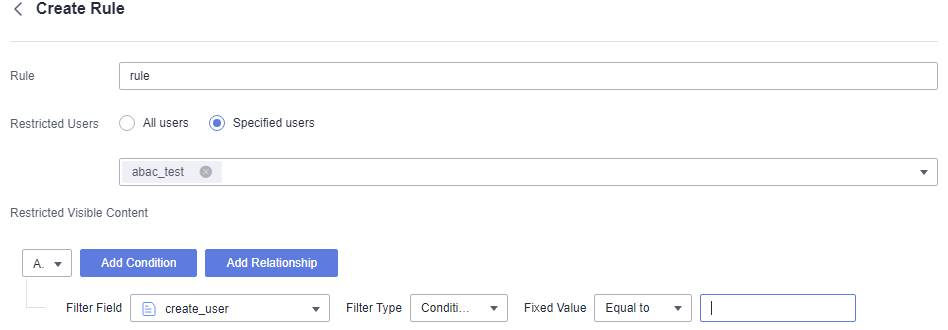
- Установить Ограниченный видимый контент.
- Нажмите Добавить условие.
- Выберите поле фильтра, тип фильтра, условие фильтрации фиксированного значения и значение.
- Поле фильтра: Отфильтруйте поля датасета, для которых необходимо задать правила. Вы можете выбрать только одно измерение или метрику. Чтобы настроить правила для других полей, добавьте дополнительные условия.
- Тип фильтра: Доступные варианты Условие и Перечисление. Если выбран поле метрики для Поле фильтра, Перечисление недоступно.
- Фиксированное значение фильтр: Варианты включают Равно, Не равно, Содержит, и далее.
- Фиксированное значение значение: Введите значение, если Тип фильтра не Перечисление, или выберите значение поля из раскрывающегося списка.
Рисунок 1 Создание правил разрешения строк
- Чтобы задать правила для других полей, нажмите Создать правило.
- Если существует несколько правил условий, задайте взаимосвязь между правилами.
- AND: Вы можете просмотреть значения полей, которые удовлетворяют обоим правилам A и B.
- OR: Вы можете просмотреть значения полей, которые удовлетворяют правилу A или B.
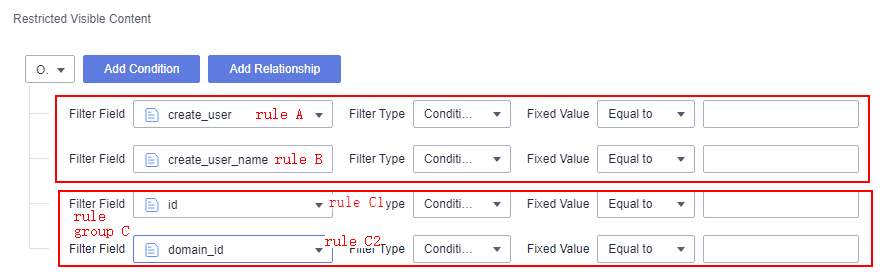
- Чтобы создать правило, параллельное правилам A и B, нажмите Добавить взаимосвязь. Это создаст группу правил C, которая находится на том же уровне, что и правила A и B.
- Нажмите Добавить условие группы правил C, чтобы задать условие фильтрации для группы правил C. Для получения подробной информации см. 9.d.
Как показано в Рисунок 2, связь AND используется между правилом A, правилом B и группой правил C. Два правила в группе правил C соединены связью OR.
Авторизованные пользователи могут просматривать значения полей, соответствующие правилу A, правилу B, правилу C1 или правилу C2 в датасете. Если выполнено правило C1 или C2, выполнено правило C.
Рисунок 2 Примеры создания правил разрешения строк
- После редактирования правил, нажмите OK чтобы сохранить их.
- На Разрешения строк странице, нажмите OK чтобы сохранить правила разрешения строк.
Родительская тема: Разрешения строк