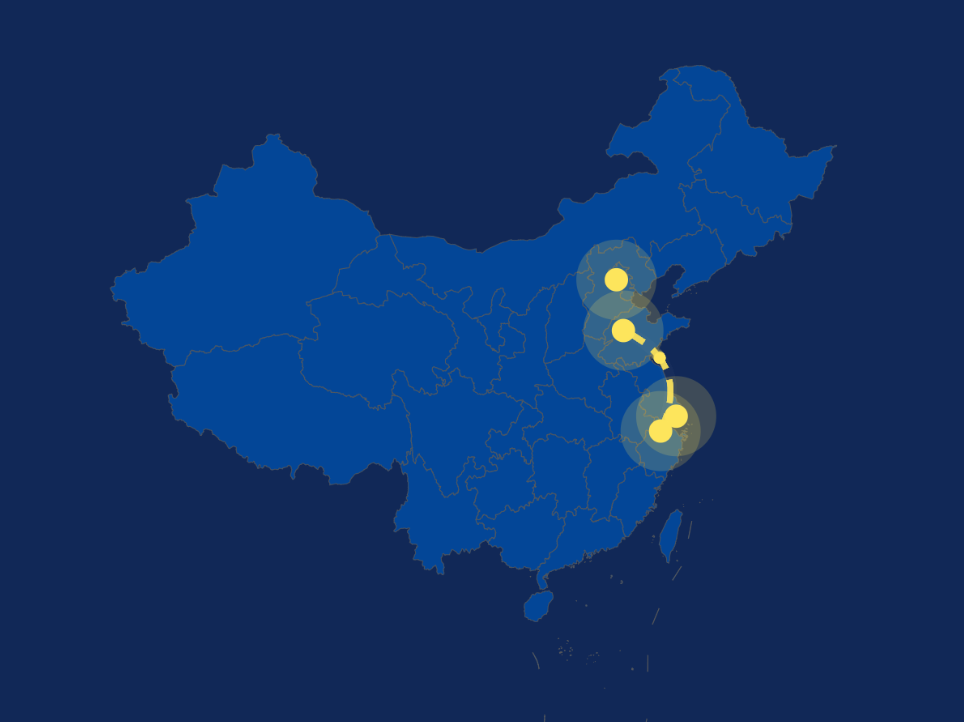
Вы можете создать многослойную карту и наложить несколько пузырьковых диаграмм и линейных диаграмм с прыжками на неё, чтобы представить различные типы данных. Этот раздел описывает параметры многослойной карты.
Требования
- Проект был создан путем обращения к Создание проекта.
- Источник данных был подключен путем обращения к Создание источника данных.
- Набор данных был создан путем обращения к Создание набора данных.
- Большой экран был создан путем обращения к Создание большого экрана.
Процедура
- Нажмите Карты значок в левом навигационном окне для перехода на страницу компонента карты.
- Щелкните или перетащите компонент карты на холст.
- В области конфигурации данных справа выберите датасет.
- Установите параметры в Поле и Стили вкладки.
- Щелкните Обновить. Система автоматически обновляет диаграмму.
Рисунок 1 Карта с несколькими уровнями
Поля
- В Данные область справа, выберите датасет, и дважды щелкните или перетащите необходимые поля измерения и метрики в соответствующие области на Поля вкладка.
- Установите фильтр.
- Найдите нужное поле данных в списках измерений и метрик в колонке данных
- Щёлкните
 рядом с полем, которое вы хотите отфильтровать, и вы будете направлены на страницу настроек фильтра
 - Щёлкните OK.
Таблица 1 Параметры фильтра Тип
Параметр
Описание
строка
Условие
Режим фильтра: Доступные варианты Условие и Перечисление.
Тип условия: Доступные варианты И условие и Или условие.
Условие фильтра: Варианты Точное совпадение, Содержит, Начинается с, Заканчивается на, Не совпадает, Не содержит, Null, и Не null.
Перечисление
Режим запроса: Доступные варианты Одиночный выбор и Множественный выбор.
Условие фильтра: Доступные варианты >, ≥, <, ≤, =, ≠, Null, и Не Null.
Метрика
Тип условия
Варианты Условие AND и Условие OR.
Условие фильтра
Варианты >, ≥, <, ≤, =, ≠, NULL, и NOT NULL. Вы можете выбрать Перед агрегированием и После агрегации для данных.
NOTE:Если вы выбираете Перед агрегацией, данные отфильтровываются перед агрегацией. Если вы выбираете После агрегации, данные отфильтровываются после агрегации. Для концепций агрегации см. Создание Датасета.
Вы можете нажать Создать условие фильтра для установки нескольких критериев фильтрации.
Дата
Значение диапазона
Выберите диапазон времени для фильтрации.
Одно значение
Установите единственное время для фильтрации.
Условие
Вы можете выбрать И условие или Или условие как тип условия и выберите условие фильтра, например >, ≥, <, ≤, и =.
Вы можете нажать Create Filter Condition чтобы задать несколько критериев фильтрации.
- Установите максимальное количество результатов запроса.
Введите максимальное количество записей, которые могут быть возвращены в текстовом поле. Значение по умолчанию — 1000.
- Установите автоматическое обновление.
Интервал автообновления поддерживает следующие варианты: без обновления, 1 минута, 5 минут, 15 минут и 30 минут.
- После настройки полей выберите Источник данных границы в стиле и нажмите Обновить. Система автоматически обновит диаграмму.
Стили
Параметр | Описание |
|---|---|
Размер/Позиция | Установите ширину (W) и высоту (H) диаграммы в пикселях. Установите позицию цели на холсте в пикселях. Отрегулируйте прозрачность диаграммы на холсте: более высокое значение приводит к более низкой прозрачности. |
Подслой - Слой пузырей | Стиль пузыря: Установить Цвет пузыря, Размер пузыря, Включить анимацию пузыря, Стиль пузыря, и Скорость анимации. Метка: Если выбран, метки отображаются на карте. Вы можете установить содержание, позицию и размер текста меток. Подсказки: Если выбран, подсказки появляются на карте. Вы можете установить Цвет фона, Текст, и Толщина шрифта. |
Подслой - Слой линии полёта | Стиль линии полёта: В этой области вы можете задать Цвет линии полёта, Стиль линии полёта, Толщина линии полёта, и Дуга линии полёта. Пузырёк посадки: При включении карта будет отображать пузырьки посадки. Вы можете задать Цвет пузырька, Размер пузырька, Включить анимацию пузырька, Стиль пузырька, и Скорость анимации. Метка: Если выбрано, метки отображаются на карте. Вы можете установить содержимое, позицию и размер текста меток. Всплывающие подсказки: Если выбрано, всплывающие подсказки появляются на карте. Вы можете установить Цвет фона, Текст, и Толщина шрифта. |
Общая конфигурация | Глобальный стиль
Легенда
|