В этом разделе описаны параметры компонента карусельной таблицы.
Поля
- В Данные области справа, выберите Датасет и дважды щелкните или перетащите необходимые поля измерения и метрики в соответствующие области на Поля вкладка.
- Установите фильтр.
- Найдите нужное поле данных в списках измерений и метрик в колонке данных.
- Щелкните
 рядом с полем, которое вы хотите отфильтровать, и вы будете перенаправлены на страницу настроек фильтра.
 - Щелкните OK.
Таблица 1 Параметры фильтра Тип
Параметр
Описание
строка
Условие
Режим фильтра: Доступные варианты Условие и Перечисление.
Тип условия: Доступные варианты И условие и Или условие.
Условие фильтра: Доступные варианты Точное совпадение, Содержит, Начинается с, Заканчивается на, Не совпадает, Не содержит, Null, и Not null.
Enumeration
Query Mode: Варианты Single-select и мульти-выбор.
Filter Condition: Варианты >, ≥, <, ≤, =, ≠, Null, и Не null.
Метрика
Тип условия
Варианты И условие и Или условие.
Условие фильтра
Варианты >, ≥, <, ≤, =, ≠, Null, и Не null. Вы можете выбрать Перед агрегацией и После агрегации для данных.
ПРИМЕЧАНИЕ:Если вы выберете Перед агрегацией, данные фильтруются перед агрегацией. Если вы выберете После агрегации, данные фильтруются после агрегации. Для концепций агрегации см. Создание Датасета.
Вы можете кликнуть Создать условие фильтра для установки нескольких критериев фильтрации.
Дата
Значение диапазона
Выберите диапазон времени для фильтрации.
Одно значение
Установите одно время для фильтрации.
Условие
Вы можете выбрать И условие или Или условие в качестве типа условия и выберите условие фильтра, например >, ≥, <, ≤, и =.
Вы можете нажать Создать условие фильтра чтобы установить несколько критериев фильтра.
- Установить сортировку.
- Перетащите необходимые поля данных из Измерение и Метрика (Индикатор) области под Данные к Сортировка области.
- Щелкните
 рядом с полем в Сортировка области и выберите режим сортировки. Режимы сортировки По возрастанию, По убыванию, и Пользовательский.
 - Чтобы отменить сортировку, нажмите
 рядом с полем сортировки.
- Установите максимальное количество результатов запроса.
Введите максимальное количество записей, которое может быть возвращено в текстовом поле. Значение по умолчанию — 1000.
- Включите автоматическое обновление.
Интервал автообновления поддерживает следующие варианты: без обновления, 1 минута, 5 минут, 15 минут и 30 минут.
Стили
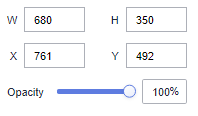
- Размер/Позиция
- W: ширина цели в пикселях.
- H: высота цели в пикселях.
- X: положение цели на холсте в пикселях.
- Y: положение цели на холсте в пикселях.
- Непрозрачность: Регулируйте прозрачность целевого объекта на холсте с помощью ползунка или вручную вводя процент. Более высокий процент означает более низкую прозрачность.
Рисунок 1 Размер/Позиция
- Глобальный стиль
- Строки: Введите значение, чтобы задать количество строк, отображаемых в таблице.
- Карусель: Выберите эту опцию, чтобы отображать содержимое таблицы в режиме вращения. Если опция не выбрана, содержимое таблицы остаётся статичным. Если в таблице больше строк, чем указанный предел, появляется полоса прокрутки для просмотра.
- Тип анимации: Выберите тип анимации. Значение может быть Переворачивание, Бегущая строка, или Отскок.
- Интервал: Введите значение или нажмите кнопки, чтобы задать интервал вращения содержимого таблицы.
- Граница: Установите ширину и цвет границы.
- Заголовок таблицы
- Показать заголовок таблицы: Выберите эту опцию, чтобы отобразить заголовок таблицы.
- Высота строки заголовка: Введите значение, чтобы задать высоту строки заголовка таблицы.
- Цвет фона: Выберите цвет фона.
- Выравнивание: Выберите режим выравнивания текста в заголовке таблицы. Значение может быть По центру по горизонтали, Слева, или Справа.
- Текст
- Шрифт: Выберите шрифт.
- Цвет шрифта: Выберите цвет шрифта.
- Размер шрифта: Выберите размер шрифта.
- Толщина шрифта: Выберите ширину шрифта.
- Конфигурация строки
- Высота строки: Установите высоту строки. Значение не может быть меньше чем 45.
- Цвет фона нечётных строк: Выберите цвет фона для нечётных строк.
- Цвет фона чётных строк: Выберите цвет фона для чётных строк.
- Текст: Эта область содержит параметры, связанные с размером, цветом и толщиной шрифта.
- Разделитель строк
- Стиль: Выберите стиль разделителя линии. Варианты: Сплошной, Пунктирный, и Точечный.
- Толщина: Введите значение, чтобы установить толщину разделителя строки.
- Цвет строки: Выберите цвет для разделителя строки.
- Номер последовательности
- Показать номер последовательности: Выберите эту опцию, чтобы отобразить номер последовательности (SN).
- Цвет фона: Выберите цвет фона.
- Скруглённый угол: Введите значение или нажмите кнопки, чтобы задать угол скругления значка SN.
- Соотношение ширины столбца (%): Введите значение или нажмите кнопки, чтобы задать ширину столбца SN.
- Радиус: Введите значение, чтобы задать размер радиуса.
- Цвет шрифта: Выберите цвет шрифта.
- Размер шрифта: Введите значение или нажмите кнопки, чтобы задать размер шрифта.
- Жирность шрифта: Выберите ширину шрифта текста в столбце SN.
Взаимодействия
Эта часть описывает параметры взаимодействия компонента таблицы карусели.
- Клик Взаимодействия.
- Развернуть Определение взаимодействия и нажмите Редактировать событие взаимодействия.
Рисунок 2 Редактировать взаимодействие
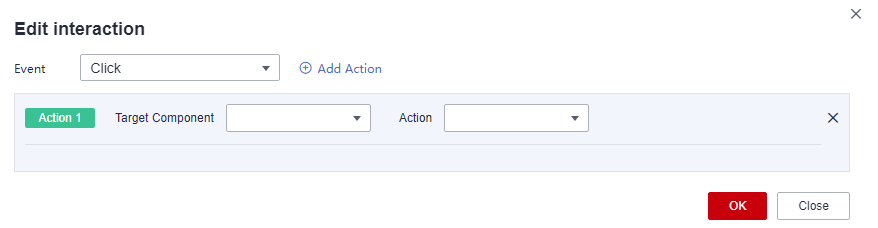
- Установить Событие к Нажмите.
- Нажмите Добавить действие для добавления действия. Действия могут быть изменены между скрытым и видимым состояниями, с разными значениями действия в зависимости от выбранного виджета.
- Нажмите OK для завершения настройки события взаимодействия.Note
- Операторы фильтрации данных классифицируются по типам строк, чисел и дат.
- Строковые операторы поддерживают точные совпадения, неравенства, включения, исключения, префиксы, суффиксы и проверки на пустоту.
- Числовые операторы позволяют сравнивать на равенство, неравенство, диапазоны и проверять на пустоту.
- Дата-операторы поддерживают сравнение на равенство и диапазоны.
- Операторы фильтрации данных классифицируются по типам строк, чисел и дат.