В этом разделе описываются параметры диаграммы Treemap.
Примечания и ограничения
- Можно перетащить только одно поле в Метка/измерение блока класса.
- Можно перетащить только одно поле в Размер/метрика блока класса.
Поля
- В Данные области справа, выберите набор данных и дважды щелкните или перетащите необходимые поля измерения и метрики в соответствующие области на Поля вкладка.
- Установите фильтр.
- Найдите нужное поле данных в списках измерений и метрик в столбце данных.
- Щёлкните
 рядом с полем, которое вы хотите отфильтровать, вы будете перенаправлены на страницу настроек фильтра.
 - Нажмите ОК.
Таблица 1 Параметры фильтра Тип
Параметр
Описание
строка
Условие
Режим фильтра: Доступны варианты Условие и Перечисление.
Тип условия: Доступны варианты И условие и Или условие.
Условие фильтра: Доступные варианты Точное совпадение, Содержит, Начинается с, Заканчивается на, Не совпадает, Не содержит, NULL, и Не NULL.
Перечисление
Режим запроса: Доступные варианты Один выбор и Множественный выбор.
Условие фильтра: Варианты >, ≥, <, ≤, =, ≠, NULL, и NOT NULL.
Метрика
Тип условия
Варианты И условие и Или условие.
Условие фильтра
Варианты >, ≥, <, ≤, =, ≠, Null, и Не null. Вы можете выбрать Перед агрегацией и После агрегации для данных.
ПРИМЕЧАНИЕ:Если вы выберете Перед агрегированием, данные фильтруются перед агрегированием. Если вы выберете После агрегирования, данные фильтруются после агрегирования. Для ознакомления с концепциями агрегирования смотрите Создание Датасета.
Вы можете нажать Создать Условие фильтра для установки нескольких критериев фильтра.
Дата
Значение диапазона
Выберите диапазон времени для фильтрации.
Одиночное значение
Установите одно время для фильтрации.
Условие
Вы можете выбрать Условие И или Условие ИЛИ как тип условия и выберите условие фильтра, например >, ≥, <, ≤, и =.
Вы можете нажать Создать условие фильтра чтобы установить несколько критериев фильтрации.
- Установите максимальное количество результатов запроса.
Введите максимальное количество записей, которое может быть возвращено в текстовом поле. Значение по умолчанию 1000.
- Установите автоматическое обновление.
Интервал автообновления поддерживает следующие варианты: без обновления, 1 минута, 5 минут, 15 минут и 30 минут.
Стиль
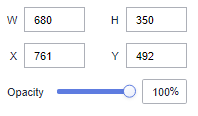
- Размер/Позиция
- W: ширина цели, в пикселях.
- H: высота цели, в пикселях.
- X: позиция цели на холсте, в пикселях.
- Y: позиция цели на холсте, в пикселях.
- Прозрачность: Регулируйте прозрачность цели на холсте с помощью ползунка или вручную вводя процент. Более высокий процент означает более низкую прозрачность.
Рисунок 1 Размер/Позиция
- Глобальный стиль: Установите тип шрифта.
- Базовый стиль диаграммы
- Объединить данные в другие: При выборе этой опции будет отображаться объединённое количество блоков данных в прямоугольном дереве, вместо исходного количества, возвращаемого полем.
- Блоки после объединения: Настройте количество блоков данных для объединения, минимум требуется два. Если суммарное количество превышает ограничение возврата запроса, отображаемое количество в прямоугольном дереве будет соответствовать ограничению возврата запроса.
- Имя блока: Введите имя.
- Метка
- Текст: Установите шрифт, цвет и толщину шрифта. Размер шрифта варьируется от 10 до 100.
- Пропорция: Установите цвет пропорции диаграммы treemap. Значение варьируется от 0 до 10.
- Метрика: Выберите это, чтобы отображать показатели на диаграмме treemap.
Настройки значения: Установите контекст, единицы измерения, научную запись, использование разделителей тысяч и количество знаков после запятой для числовых значений.
- Tooltips
- ShowTooltips: Выберите или снимите флажок, чтобы показать или скрыть подсказки при предварительном просмотре или просмотре опубликованного компонента.
- Вы можете установить размер шрифта, цвет и толщину шрифта. Размер шрифта варьируется от 10 до 100.
- Series
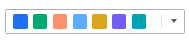
- Color Scheme: Выберите цветовые схемы по умолчанию, классическую, комфортную, интеллектуальную, для данных, художественную или SaaS‑спецификации.
Figure 2 Цветовая схема
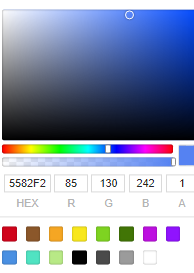
- Series: Установите цвета (сплошные) ряда.
Figure 3 Series color settings
- Color Scheme: Выберите цветовые схемы по умолчанию, классическую, комфортную, интеллектуальную, для данных, художественную или SaaS‑спецификации.
- Total
- ShowTotal: Выберите или снимите эту опцию, чтобы отобразить или скрыть общую статистику.
- Пользовательское имя: Введите имя.
- Вы можете установить размер шрифта, цвет и ширину шрифта. Размер шрифта варьируется от 10 до 100.