Авторизация на основе тегов пользователей полезна при работе с большим количеством пользователей или групп пользователей. Этот подход позволяет проводить авторизацию для пользователей, разделяющих одну и ту же метку. Это упрощает авторизацию для большого количества пользователей и реализует более эффективное и удобное управление авторизацией на уровне полей.
Процедура
- Добавьте Тег пользователя или Тег группы пользователей и назначьте значение.
Этот Тег используется для авторизации на основе тегов пользователей при установке разрешений на строки.
После добавления Тега пользователя выберите одного или нескольких пользователей и назначьте значения Тегу пользователя.
- Используйте Тег пользователя для авторизации.
После авторизации управление значениями Тегов в таблице Тегов применяется ко всем наборам данных. Пользователи, имеющие разрешение, могут просматривать только данные в рамках области действия разрешения.
Шаг 1: Добавить Тег пользователя или Тег группы пользователей
- Нажмите
 в левом верхнем углу, чтобы выбрать регион.
 - Нажмите Системные настройки слева от консоли.
- В навигационной панели слева выберите Управление организацией > Управление Тегами. На отображаемой вкладке нажмите Добавить Тег.
- Установить Имя Тега и Описание.
- Нажмите Подтвердить чтобы сохранить тег.
- После установки тега назначьте значение тега пользователю или группе пользователей.
Дважды щёлкните текстовое поле значения тега, введите значение тега и нажмите Ввод.
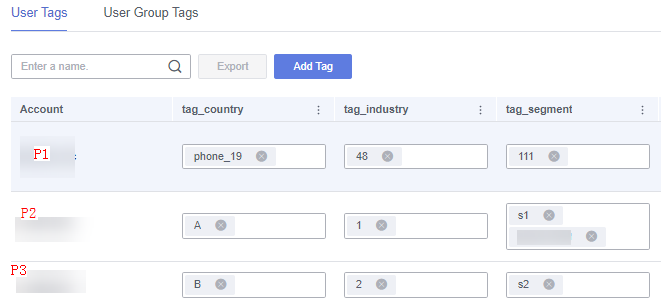
Пример: Добавить пользовательские теги страна, отрасль, and сегмент на основе требований авторизации Датасета.
Назначить Теги пользователям P1, P2 и P3, как показано в Рисунок 1.
Рисунок 1 Пример тегов пользователей
Шаг 2: Использовать Тег для Авторизации
- Нажмите
 в верхнем левом углу, чтобы выбрать регион.
 - В нижнем левом углу панели навигации выберите enterprise проект из Enterprise Проект.
- В списке проектов в консоли нажмите на проект, чтобы перейти на страницу проекта.
- Выберите Управление данными > Датасет.
- Щелкните Больше > Разрешения строк в Операция столбец целевого датасета.
- Включите переключатель разрешения строк.
- Выберите Авторизация на основе пользовательских тегов.
- Выберите условную связь.
- AND: Если настроено несколько правил авторизации по тегам пользователей, пользователь P1 может просматривать данные, попадающие в пересечение country=A, industry=1 и segment=s1.
- OR: Если настроено несколько правил авторизации по тегам пользователей, пользователь P1 может просматривать данные, попадающие в объединение country=A, industry=1 и segment=s1.
- Нажмите Добавить для редактирования правила авторизации пользовательского тега.
- Выберите Контролируемое поле.
- Выберите Поле таблицы тегов.
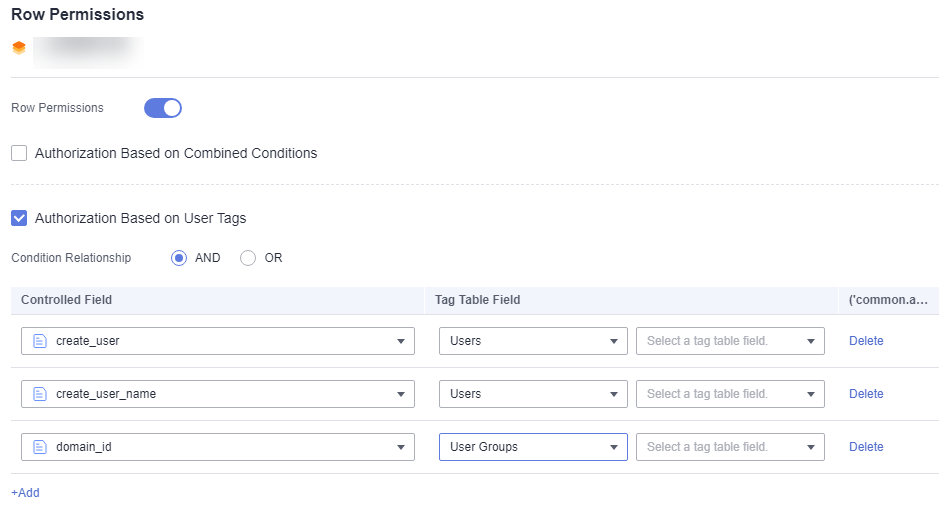
Как показано в Figure 2, после того как правило авторизации пользовательского тега настроено для country поле, пользователи с tag_country тег может просматривать только данные country поле значения тега.
Например, если tag_country пользователя P1 равно A, пользователь P1 может просматривать только данные, которые страна является A в страна поле.
- После редактирования правил нажмите OK чтобы сохранить их.
Рисунок 2 Пример правил авторизации тегов пользователя
Запрос данных с и без настройки разрешений строк для группы пользователей
- Разрешения строк не установлены.
Чтобы запросить Датасет, выполните следующие шаги:
- Нажмите
 в верхнем левом углу, чтобы выбрать регион.
 - В нижнем левом углу навигационной панели выберите проект предприятия из Enterprise Project.
- В Мои проекты область справа от консоли, нажмите целевой проект.
- Выберите Датасеты и нажмите целевой датасет.
- Если разрешения строк не заданы, разные города и провинции отображаются в город и провинция столбцах в таблице предварительного просмотра данных.
- Нажмите
- Разрешения строк установлены, и отношение условий установлено в OR.
Чтобы запросить датасет, выполните следующие действия:
- Нажмите
 в верхнем левом углу, чтобы выбрать регион.
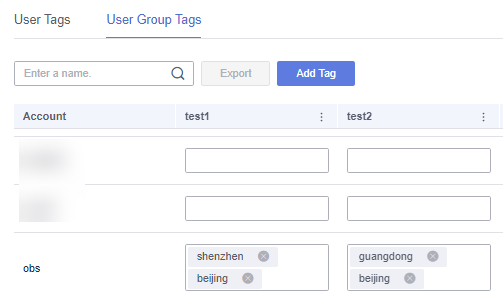
 - На Настройки системы странице, выберите Управление тегами > Теги группы пользователей чтобы установить город и провинцию. Дважды щелкните текстовое поле значения тега в столбцах города и провинции, введите значение тега и нажмите Enter.
Рисунок 3 Настройки тегов группы пользователей
- В левом нижнем углу навигационной панели выберите Enterprise Project из Enterprise Project.
- В Мои проекты область справа от консоли, щелкните целевой проект.
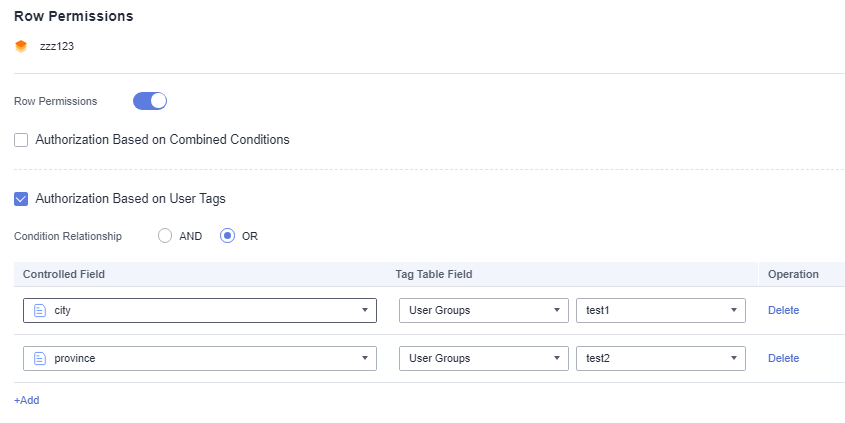
- На главной странице проекта щелкните Датасеты, выберите Больше > Разрешения строк в Операция столбец целевого датасета, и установить управляемые поля город и провинция.
Рисунок 4 Настройки разрешений строк
- Вернитесь на страницу датасета и посмотрите целевой датасет.
- Просмотрите результат запроса. Вы увидите, что только настроенные данные провинции отображаются в таблице предварительного просмотра данных датасета с настроенными строковыми разрешениями
- Нажмите
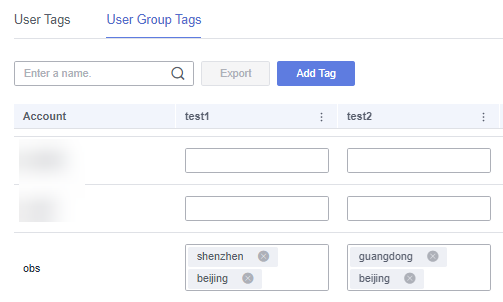
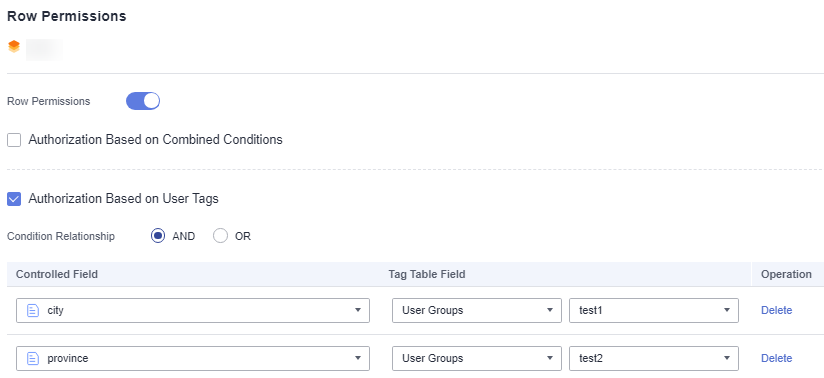
- Строковые разрешения заданы, и логическое отношение условий установлено в AND.
Чтобы запросить датасет, выполните следующие шаги:
- Щелкните
 в верхнем левом углу, чтобы выбрать регион.
 - На Системные настройки страница, выбрать Tag Management > Теги групп пользователей чтобы установить город и провинцию. Дважды щелкните текстовое поле значения тега в столбцах город и провинция, введите значение тега и нажмите Enter.
Рисунок 5 Настройки тегов пользовательской группы
- В нижнем левом углу панели навигации выберите enterprise проект из Enterprise Project.
- В Мои проекты области справа от консоли щелкните целевой проект.
- На главной странице проекта щелкните Датасеты, выбрать Больше > Разрешения строк в Операция столбец целевого датасета и задайте контролируемые поля город и провинция.
Рисунок 6 Настройки разрешений строк
- Вернитесь на страницу датасета и просмотрите целевой датасет.
- Просмотрите результат запроса. Вы можете увидеть, что только настроенные данные провинции отображаются в таблице предварительного просмотра данных датасета с настроенными разрешениями строк
- Щелкните