Этот раздел описывает параметры компонента таблицы.
Поля
- В Данные области справа, выберите набор данных и дважды щелкните или перетащите необходимые измерения и метрики в соответствующие области на Поля вкладке.
- Установите фильтр.
- Найдите нужное поле данных в списках измерений и метрик в колонке данных.
- Щелкните
 рядом с полем, которое вы хотите отфильтровать, и вы будете перенаправлены на страницу настроек фильтра.
 - Щелкните OK.
Таблица 1 Параметры фильтра Тип
Параметр
Описание
строка
Условие
Режим фильтра: Доступные варианты Условие и Перечисление.
Тип условия: Доступные варианты И условие и Или условие.
Условие фильтра: Доступные варианты Точное совпадение, Содержит, Начинается с, Заканчивается на, Не совпадает, Не содержит, Null, и Не null.
Перечисление
Режим запроса: Доступные варианты Одиночный выбор и мультивыбор.
Условие фильтра: Доступные варианты >, ≥, <, ≤, =, ≠, NULL, и Не NULL.
Метрика
Тип условия
Варианты И условие и Или условие.
Условие фильтра
Варианты >, ≥, <, ≤, =, ≠, Null, и Not null. Вы можете выбрать Перед агрегированием и После агрегирования для данных.
NOTE:Если вы выберете Перед агрегированием, данные фильтруются перед агрегированием. Если вы выберете После агрегирования, данные фильтруются после агрегирования. Для концепций агрегирования см Создание Датасета.
Вы можете кликнуть Создать условие фильтра для установки нескольких критериев фильтрации.
Дата
Значение диапазона
Выберите диапазон времени для фильтрации.
Одно значение
Установите одно время для фильтрации.
Условие
Вы можете выбрать И условие или Или условие в качестве типа условия и выберите условие фильтра как >, ≥, <, ≤, и =.
Вы можете нажать Создать условие фильтра для установки нескольких критериев фильтра.
- Установить сортировку.
- Перетащите необходимые поля данных из Измерение и Метрика (Индикатор) области под Данные к Сортировка область.
- Нажмите
 рядом с полем в Сортировка области и выберите режим сортировки. Режимы сортировки: По возрастанию, По убыванию, и Пользовательский.
 - Чтобы отменить сортировку, нажмите
 рядом с полем сортировки.
- Установите максимальное количество результатов запроса.
Введите максимальное количество записей, которые могут быть возвращены в текстовом поле. Значение по умолчанию 1000.
- Установите автоматическое обновление.
Интервал автообновления поддерживает следующие варианты: без обновления, 1 минута, 5 минут, 15 минут и 30 минут.
Стили
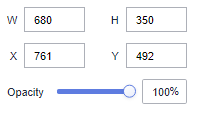
- Размер/Позиция
- W: ширина цели в пикселях.
- H: высота цели в пикселях.
- X: позиция цели на холсте в пикселях.
- Y: позиция цели на холсте в пикселях.
- Непрозрачность: Регулируйте прозрачность объекта на холсте с помощью ползунка или вручную вводя процент. Более высокий процент означает меньшую прозрачность.
Рисунок 1 Размер/Позиция
- Глобальный стиль
- Разметка таблицы: Выберите метод настройки разметки таблицы. Варианты: Автоматическая настройка и Регулировка пропорций.
- Отображение пагинации: Выберите эту опцию, чтобы дополнительно задать количество строк, тип шрифта, цвет шрифта, размер шрифта и ширину шрифта для таблицы.
- Фильтр: Выберите эту опцию, чтобы добавить
 в таблицу, упрощая фильтрацию данных.
 - Сортировка: Выберите эту опцию, чтобы добавить значок сортировки в заголовок таблицы.Note
- Сортировка по измерению: перетащите поля измерения в слоты сортировки, чтобы отобразить их на диаграмме.
- Сортировка по метрике: поля метрик в слотах сортировки по умолчанию не отображаются на диаграмме. Чтобы отобразить их, перетащите их в слоты метрик.
- Граница: Установите ширину и цвет границы таблицы.
- Заголовок таблицы
- Показать заголовок таблицы: Выберите эту опцию, чтобы отобразить заголовок таблицы.
- Высота строки заголовка: Введите значение, чтобы установить высоту строки заголовка таблицы.
- Цвет фона: Выберите цвет фона.
- Выравнивание: Выберите режим выравнивания текста в заголовке таблицы. Значение может быть По центру по горизонтали, Слева, или Вправо.
- Шрифт: Выберите шрифт для заголовка таблицы.
- Цвет шрифта: Выберите цвет шрифта для заголовка таблицы.
- Размер шрифта: Выберите размер шрифта для заголовка таблицы.
- Толщина шрифта: Выберите ширину шрифта для заголовка таблицы.
- Настройка строк
- Высота строки: Установите высоту строки. Значение не может быть меньше 45.
- Цвет фона нечётных строк: Выберите цвет фона для нечётных строк.
- Цвет фона чётных строк: Выберите цвет фона для чётных строк.
- Цвет фона выбранной строки: Выберите цвет фона для указанных строк.
- Выравнивание: Выберите метод выравнивания. Варианты включают Центрировать по горизонтали, Слева, и Справа.
- Автоматический перенос строки: Выберите это, чтобы включить перенос строк.
- Текст: Вы можете выбрать тип шрифта, цвет, размер и начертание.
- Разделитель строк
- Стиль: Выберите стиль разделителя линии. Варианты: Сплошной, Пунктирный, и Точечный.
- Вес: Введите значение, чтобы установить толщину разделителя строки.
- Цвет строки: Выберите цвет для разделителя строки.
- Настройки серии: Вы можете независимо настраивать выравнивание заголовков таблицы и содержимого столбцов.
- Выбрать серию: Выберите элемент столбца в соответствии с вашими потребностями.
- Естественное выравнивание: Выберите это, чтобы включить настройки выравнивания как для заголовков таблицы, так и для содержимого.
- Выравнивание заголовка: Установите выравнивание заголовков таблицы. Параметры выравнивания включают автоматическое, выравнивание по левому краю, по центру и по правому краю.
- Выравнивание содержимого: Установите выравнивание содержимого столбцов. Параметры выравнивания включают автоматическое, выравнивание по левому краю, по центру и по правому краю.
- Условный формат
Таблица 2 Параметры Параметр
Описание
Условный формат
Выбрать серию: Выберите поля конфигурации на основе полей, отображаемых на диаграмме.
Быстрый стиль.
- Выберите быстрый значок из существующих стилей.
- Инверсия цвета: Включите инверсию цвета, чтобы поменять местами цвета быстрого значка. Отключите её, чтобы восстановить оригинальные цвета.
Пользовательский стиль:
- Текст
- Выбор условия: Выберите сравнение с фиксированным значением или динамическим значением.
- Типы условий фильтра: Включает больше чем, больше или равно, равно, меньше или равно, меньше, не равно, больше A и меньше или равно B, больше или равно A и меньше B, больше A и меньше B, больше или равно A и меньше или равно B. Значения фиксированных сравнений могут быть настроены, тогда как значения динамических полей сравнения выбираются системой.
- Цветовая схема: После настройки условий фильтра нажмите кнопку цвета, чтобы настроить цвет.
- Добавить правило: Нажмите + для добавления условия фильтра.
- Удалить: Щелкните - для удаления условия фильтра.
- Иконка
- Выбор условия: Выберите сравнение с фиксированным значением или динамическим значением.
- Стиль иконки: Выберите из предустановленных иконок или задайте пользовательскую иконку после условий фильтра.
- Типы условий фильтра: Включают больше чем, больше или равно, равно, меньше или равно, меньше, не равно, больше A и меньше или равно B, больше или равно A и меньше B, больше A и меньше B, больше или равно A и меньше или равно B. Фиксированные значения сравнения можно настроить, а динамические значения сравнения полей выбираются системой.
- Добавить правило: Щелкните + для добавления условия фильтра.
- Удалить: Щелкните - для удаления условия фильтра.