Датасеты DataArts Insight формируют основу для визуализированного анализа. Вы можете создать датасет, используя источник данных, который хотите проанализировать. DataArts Insight позволяет создавать датасет через визуальную конфигурацию или пользовательские SQL запросы. В этом разделе описывается, как создать датасет через визуальную конфигурацию.
Требования
- Проект был создан, ссылаясь на Создание проекта.
- Целевой источник данных был подключен. Для получения подробных сведений см Создание источника данных.
Выбор таблицы данных
- Нажмите
 в левом верхнем углу, чтобы выбрать регион.
 - В левом нижнем углу навигационной панели выберите Enterprise Project из Enterprise Project.
- Нажмите название целевого проекта, чтобы открыть его.
- В навигационной панели выберите Источники данных а затем нажмите целевой источник данных.
- Найдите целевую таблицу данных и нажмите Создать Датасет в Операция столбце.
- Дважды щелкните или перетащите таблицу данных на холст.
- Нажмите Обновить предварительный просмотр в области предварительного просмотра данных, чтобы просмотреть данные прочитанной таблицы.
- Нажмите
 рядом с таблицей данных и выберите поля таблицы, которые вы хотите отобразить.
Рисунок 1 Выбрать поле
- Чтобы каскадировать несколько таблиц, связать их с таблицами данных, ссылаясь на Создание модели путем связывания нескольких таблиц.
- Чтобы установить поля конфигурации, см Настройка дерева полей в таблице данных и (Optional) Визуальная конфигурация поля.
- После настройки полей нажмите Сохранить в правом верхнем углу страницы.
- Введите имя датасета и нажмите OK.
Настройка дерева полей в таблице данных
После открытия таблицы данных вы можете предварительно просмотреть данные, а также поля измерений и метрик для дальнейшего анализа.
Вы можете настраивать поля датасета по мере необходимости, включая редактирование, клонирование, скрытие, копирование как метрик, преобразование в метрики или измерения, установку режима агрегации по умолчанию, выбор формата отображения значений и удаление.
- Если таблица данных содержит более 100 записей, вы можете просмотреть только первые 100. Однако, если в таблице 100 записей или меньше, вы можете просмотреть все их.
- После того как поле используется в вычисляемых полях, групповых измерениях или фильтрах, вы не можете изменить его тип, выполнять преобразования измерений или метрик, а также удалить его.
- В настоящее время поле даты нельзя копировать. Вы можете преобразовать поле даты в тип текста, а затем скопировать поле.
Чтобы настроить поля, выполните следующие шаги:
- В области списка полей нажмите
 рядом с полем, чтобы настроить поле.
 - В области предварительного просмотра данных нажмите
 рядом с полем, чтобы настроить поле.
 Figure 2 Настройка полей
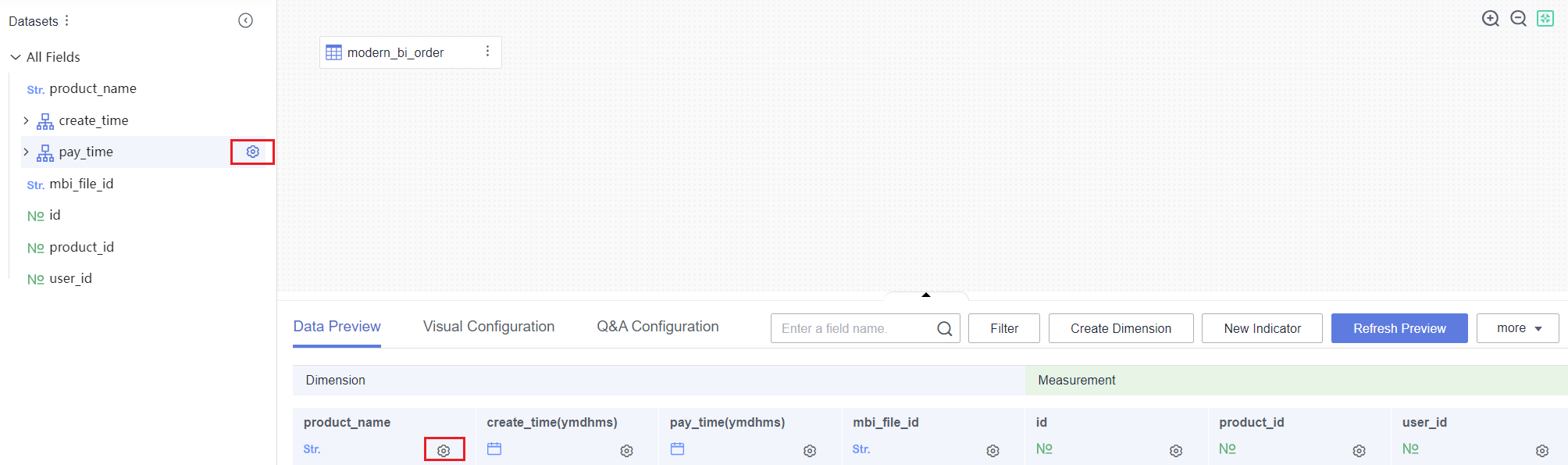
Таблица 1 описывает элементы конфигурации столбцов набора данных.
Функция | Описание |
|---|---|
Редактировать | Отредактировать имя и описание поля.
|
Клонировать | Быстро скопировать поле. Новое поле содержит идентификатор бэкапа.
|
Скрыть | Скрыть поле. После скрытия поля это поле не будет отображаться, когда вы используете этот датасет для создания дашборда или большого экрана. |
Числовой формат отображения | Выбрать Без формата, Числовой, Валюта, Квантификатор объекта, Длина, Вес, Энергия, Ёмкость, Время, или Процент. |
Преобразовать в Метрику/Размерность | Изменить тип поля с размерности на метрику или наоборот. |
Преобразовать тип размерности | Преобразовать поле размерности или метрики в другой тип, например число, дату или текст. Вы можете настроить формат данных для поля даты. |
Удалить | Удалить поле. Чтобы получить поле после его удаления, нажмите таблицу на холсте и выберите и добавьте поле в правой панели. |

(Необязательно) Конфигурация визуального поля
DataArts Insight предоставляет визуальную конфигурацию набора данных, что упрощает конфигурацию полей набора данных.
Визуальная конфигурация не требуется, когда вы настраиваете поля в древе полей.
- На странице создания набора данных нажмите Визуальная конфигурация.
- Отредактируйте поля по мере необходимости.
Таблица 2 Параметры визуальной конфигурации Параметр
Описание
Имя поля | Физическое поле
- Вы можете задавать пользовательские имена полей, которые будут отображаться в графиках на дашбордах и больших экранах.
- Физические поля нельзя изменять.
Тип поля
Тип, поддерживаемый полем, включая дату, текст и число. Дата может быть задана в нескольких форматах.
Агрегация по умолчанию
Режим агрегации можно установить только для полей метрик.
Выбрать Нет, Сумма, Среднее, Количество, Уникальное количество, Максимум, Минимум, Стандартное отклонение совокупности, Стандартное отклонение выборки, Дисперсия совокупности, Дисперсия выборки, Начальное значение диапазона, or Конечное значение диапазона.
ПРИМЕЧАНИЕ:Можно задать только Начальное значение диапазона или Конечное значение диапазона, not both at the same time.
Формат отображения чисел
Выбрать Без формата, Числовой, Валюта, Квантификатор объекта, Длина, Вес, Энергия, Емкость, Время, или Процент.
Описание поля
Описание поля.
Разрешить поиск
Определяет, могут ли перечисленные значения, используемые для маркировки полей, быть доступны для поиска во время обучения. В настоящее время можно извлекать максимум 1,000 перечисленных значений.
ПРИМЕЧАНИЕ:Поддерживается только типом text.
Операция
Вы можете удалить или скрыть поле. Вы можете раскрыть скрытое поле.
ПРИМЕЧАНИЕ:Прежде чем удалять поле из датасета, проверьте, используется ли поле в крупном экране, отчете или конфигурации разрешений.
- Чтобы настроить несколько полей одновременно, выберите их и нажмите нужную кнопку в Операция столбце.
Вы можете преобразовывать измерения в метрики пакетно или наоборот, скрывать или отображать поля пакетно и удалять поля пакетно.