В этом разделе описываются элементы конфигурации вехи.
Примечания и ограничения
- Временная шкала-Измерение времени: Поддерживается только одно поле.
- Метка узла-Измерение: Если метрик нет, поддерживается до трех измерений. Если метрики есть, поддерживается до одного измерения.
- Метка узла-Метрика: Если измерений нет, поддерживается до трех метрик. Если измерения есть, поддерживается до одной метрики.
- Состояние-Измерение: Только одно поле можно перетащить в эту область, и оно будет использоваться в условном формате.
- Только поле типа времени (день, неделя, месяц, квартал и год) можно перетащить в измерение времени. Типы секунды, минуты и часа не поддерживаются.
Поле
- В Данные область справа, выберите набор данных и дважды щелкните или перетащите необходимые поля измерения и метрики в соответствующие области на Поля вкладка.
- Установите фильтр.
- Найдите нужное поле данных в списках измерений и метрик в столбце данных.
- Щелкните
 рядом с полем, которое вы хотите отфильтровать, вы будете перенаправлены на страницу настроек фильтра.
 - Щелкните OK.
Таблица 1 Параметры фильтра Тип
Параметр
Описание
строка
Условие
Режим фильтра: Доступные варианты Условие и Перечисление.
Тип условия: Доступные варианты Условие И и Условие ИЛИ.
Условие фильтра: Доступные варианты Точное совпадение, Содержит, Начинается с, Заканчивается на, Не совпадает, Не содержит, Пусто, и Не null.
Перечисление
Режим запроса: Варианты Одинарный выбор и множественный выбор.
Условие фильтра: Варианты >, ≥, <, ≤, =, ≠, Null, и Не null.
Метрика
Тип условия
Варианты И условие и Или условие.
Условие фильтра
Варианты >, ≥, <, ≤, =, ≠, Null, и Не null. Вы можете выбрать Перед агрегацией и После агрегации для данных.
ПРИМЕЧАНИЕ:Если вы выбираете Перед агрегацией, данные фильтруются до агрегации. Если вы выбираете После агрегации, данные фильтруются после агрегации. Для концепций агрегации см. Создание Датасета.
Вы можете нажать Создать условие фильтра чтобы задать несколько критериев фильтра.
Дата
Значение диапазона
Выберите временной диапазон для фильтрации.
Одинарное значение
Установите единственное время для фильтрации.
Условие
Вы можете выбрать И условие или Или условие в качестве типа условия и выберите условие фильтрации, например >, ≥, <, ≤, и =.
Вы можете нажать Создать условие фильтра чтобы задать несколько критериев фильтрации.
- Установить сортировку.
- Перетащите необходимые поля данных из Размерность и Метрика (Индикатор) области под Данные к Сортировка область.
- Нажмите
 рядом с полем в Сортировка области и выберите режим сортировки. Режимы сортировки По возрастанию, По убыванию, и Пользовательский.
 - Чтобы отменить сортировку, нажмите
 рядом с полем сортировки.
- Установите максимальное количество результатов запроса.
Введите максимальное количество записей, которое может быть возвращено в текстовом поле. Значение по умолчанию равно 1000.
- Установить автоматическое обновление.
Интервал автоматического обновления поддерживает следующие варианты: без обновления, 1 минута, 5 минут, 15 минут и 30 минут.
Стиль
Этот раздел описывает параметры стиля воронкообразной диаграммы.
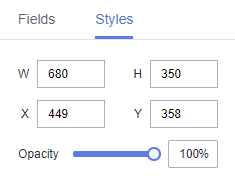
- Размер/Позиция
- W: ширина цели, в пикселях.
- H: высота цели, в пикселях.
- X: позиция, где расположена цель на холсте. Единица: пиксель.
- Y: позиция, где расположена цель на холсте. Единица: пиксель.
- Непрозрачность: Настройте прозрачность цели на холсте с помощью ползунка или вручную введя процент. Более высокий процент означает более низкую прозрачность.
Figure 1 Size/Position
- Basic Chart Style
- Тип переключателя диаграммы может быть Milestone или Interval.
- Node
- Color Scheme: Вы можете выбрать Singel color или By node. Цвет может быть настроен.
- Size: Размер узла может быть настроен. Значение варьируется от 8 до 48.
- Distance: Вы можете выбрать Пропорциональный или Равное деление.
- Линия: ширина и цвет могут быть настроены. Ширина линии варьируется от 1 до 48.
- Метка узла
- Показать метку узла: Вы можете определить, следует ли отображать метку узла.
- Лог
- Размещение метки: чередующийся, над осью и под осью.
- Выравнивание: выравнивание по левому краю, по центру и по правому краю.
- Показать поле временной шкалы: Вы можете определить, следует ли отображать поле временной шкалы на диаграмме.
- Показать поле метки: Вы можете определить, следует ли отображать метку узла на диаграмме.
- Показать сегодня: Вы можете определить, отображать ли метку текущего дня (today) на контрольной точке.
- Condition Format
Серия в Conditional Format определяется Status-Dimension на Поля вкладка. Вы можете задать стиль различных состояний.
- Чтобы задать формат условия, выполните следующие шаги:
- Выберите серию из раскрывающегося списка.
- Выбрать Custom Style и щелкните значок ручки справа от Custom Style. Эта Custom Style страница отображается.
- Нажмите Add Rule, выберите статус и задайте цвет узла, значок статуса, размер значка узла, цвет линии и толщину линии.
- После настройки параметров нажмите OK. Формат условия успешно установлен.
- Нажмите Предпросмотр в правом верхнем углу, чтобы просмотреть настроенный формат условия.
Настроенный статус будет отображаться в соответствии с форматом условия. Статус, который не настроен, будет отображаться в соответствии с глобальной демонстрацией.
- Чтобы задать формат условия, выполните следующие шаги: