В этом разделе описаны параметры изображения.
Стили
В этой части описаны параметры стилей изображения.
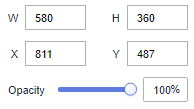
- Размер/Позиция
- Ш: ширина цели в пикселях.
- В: высота цели в пикселях.
- X: позиция цели на холсте в пикселях.
- Y: позиция цели на холсте в пикселях.
- Прозрачность: Регулируйте прозрачность цели на холсте с помощью ползунка или вручную вводя процент. Более высокий процент означает меньшую прозрачность.
Рисунок 1 Размер/Позиция
- Глобальный стиль
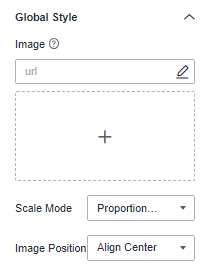
- Изображение: Вы можете загрузить изображение на экран любым из следующих способов:
- Введите адрес изображения в URL текстовое поле.
- Нажмите на пунктирный блок ниже Изображение чтобы выбрать изображение.
- Перетащите изображение в пунктирный блок ниже Изображение.
После выбора изображения вы можете отредактировать или удалить его.
NoteИспользуйте эту функцию с осторожностью, так как она может привести к утечке данных вашего фонового изображения.
- Режим масштабирования: Выберите режим масштабирования изображения из выпадающего списка. Значение может быть Сохранить исходный размер изображения, Пропорциональное масштабирование, Обрезка и масштабирование, или Растягивание масштабирования.
- Позиция изображения: Выберите позицию изображения из выпадающего списка. Значение может быть Выровнять по центру, Выровнять по левому краю, Выровнять по правому краю, Верхнее выравнивание, или Нижнее выравнивание.
Рисунок 2 Глобальный стиль
- Изображение: Вы можете загрузить изображение на экран любым из следующих способов:
Взаимодействия
Этот раздел описывает параметры медиа‑взаимодействий. Только изображения поддерживают настройки взаимодействий.
- Клик Взаимодействия.
- Развернуть Определение взаимодействия и нажмите Редактировать событие взаимодействия.
Рисунок 3 Редактировать взаимодействие
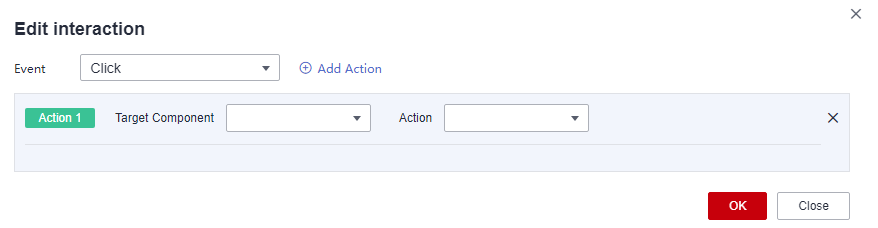
- Установить Событие к Нажмите.
- Нажмите Добавить действие чтобы добавить действие. Действия могут быть изменены между скрытыми и видимыми состояниями, при этом отображаются разные значения действий в зависимости от выбранного виджета.
- Нажмите OK чтобы завершить настройку события взаимодействия.Note
- Операторы фильтрации данных классифицируются по типам строк, чисел и дат.
- Операторы строк поддерживают точные совпадения, неравенства, включения, исключения, префиксы, суффиксы и проверки на пустоту.
- Операторы чисел позволяют выполнять проверку равенства, неравенства, сравнение диапазонов и проверки на пустоту.
- Операторы дат поддерживают равенство и сравнение диапазонов.
- Операторы фильтрации данных классифицируются по типам строк, чисел и дат.
Отображение диаграммы
Рисунок 4 Отображение эффекта изображения

Родительская тема: Создание медиа