По умолчанию кластер CSS Logstash (сервер) не может получить доступ к источникам данных, расположенным в другом VPC — он не может извлекать данные из источников или отправлять данные в источники. Чтобы включить это, необходимо настроить маршруты для кластера Logstash, указывающие на источники данных.
Рисунок 1
- Создать соединение VPC peering для соединения двух VPC
- В CSS настройте маршруты для кластера Logstash, указывающие на источники данных, позволяя кластеру извлекать данные из источников или отправлять данные в источники.
- Проверьте сетевое подключение между источниками данных и Logstash
Настройка маршрутов для обеспечения связи кластера дает следующие преимущества:
- Повышенная производительность связи cross-VPC: таблица маршрутов определяет пути перенаправления трафика, так что трафик не должен проходить через публичную сеть.
- Защищённая связь: Частные сети могут взаимодействовать через соединения VPC peering, что безопаснее, чем передача данных через публичную сеть.
- Гибкие политики контроля доступа: Вы можете настроить разрешения доступа для конкретных подсетей.
- Поддержка гибридной облачной архитектуры: Сервисы могут взаимодействовать между VPC в разных средах.
Ограничения
Добавление маршрутов кластера изменит сетевые соединения, что может вызвать перебои в работе сети. Будьте осторожны.
Предварительные требования
- Кластер Logstash находится в состоянии Available, и порт 9600 разрешён во входящем направлении группой безопасности кластера.
- Источники данных доступны, и группа безопасности, используемая сервером источников данных, разрешает необходимые порты во входящем направлении. Например, для кластера Elasticsearch необходимо разрешить порт 9200.
Создание VPC Peering Connection
Перед настройкой маршрутов для кластера Logstash установите соединение между VPC кластера и VPC источников данных, то есть VPC peering соединение.
- Если кластер Logstash и источники данных принадлежат к одной учётной записи, см. раздел "Creating a VPC Peering Connection to Connect Two VPCs in the Same Account" в Руководство пользователя Virtual Private Cloud.
- Если кластер Logstash и источники данных принадлежат разным учетным записям, см. раздел "Creating a VPC Peering Connection to Connect Two VPCs in Different Accounts" в Руководство пользователя Virtual Private Cloud.
Установите peer VPC в VPC, где расположен кластер Logstash, и локальный VPC в VPC, где находятся источники данных.
При добавлении маршрутов для VPC peering connection настройте адреса назначения в соответствии с требованиями сервиса.
Если кластер Logstash и источники данных используют одну и ту же группу безопасности, нет необходимости настраивать правила группы безопасности для экземпляров в VPC на обеих концах VPC peering connection.
Настройка маршрутов для кластера Logstash
В CSS настройте маршруты для кластера Logstash, указывающие на источники данных, позволяя кластеру получать данные из источников или отправлять данные в них.
- Войдите в консоль управления CSS.
- В навигационной панели слева выберите Кластеры > Logstash.
- В списке кластеров нажмите название целевого кластера. Отображается страница информации о кластере.
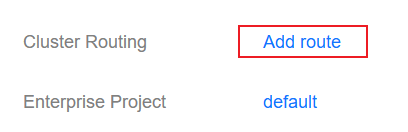
- Нажмите Обзор вкладка. В Конфигурация области, нажмите Добавить маршрут рядом с Маршрут кластера.
Рисунок 2 Добавление маршрута
- В отображаемом диалоговом окне задайте информацию о маршруте.
Таблица 1 Добавление маршрута Параметр
Описание
IP-адрес
Введите IP‑адрес (или CIDR‑блок) источника данных, например, 10.10.1.0.
Если IP‑адреса источников данных разбросаны, настройте несколько маршрутов для них.
Маска подсети
Введите маску подсети, используемую с IP‑адресом.
Маска подсети должна соответствовать сетевой части IP‑адреса. То есть:
- Биты сети (единицы) маски подсети должны охватывать биты сети IP‑адреса.
- Биты хоста (нули) маски подсети должны соответствовать битам хоста IP‑адреса.
Маска подсети не должна охватывать слишком широкий диапазон, чтобы избежать избыточного раскрытия IP‑адресов или траты адресного пространства. Рекомендуется 255.255.255.0 (то есть /24), что подходит для большинства внутренних сетевых сценариев.
- Нажмите OK для добавления маршрута.
После добавления маршрута нажмите Просмотр маршрута чтобы проверить информацию о маршруте. Вы можете нажать Добавить маршрут чтобы добавить еще один маршрут; или нажать Удалить маршрут чтобы удалить один—В Удалить маршрут диалоговое окно, выберите маршрут, введите УДАЛИТЬ вручную, а затем нажать OK.
Тестирование подключения
Протестировать соединение между кластером Logstash и источниками данных.
- Войдите в консоль управления CSS.
- В навигационной панели слева выберите Кластеры > Logstash.
- В списке кластеров щелкните имя целевого кластера. Отображается страница информации о кластере.
- Выберите Центр конфигурации вкладку, и нажмите Test Connectivity.
- В Test Connectivity диалоговое окно, введите IP-адрес и номер порта источника данных, и нажмите Тест.
Если Доступно отображается, сеть между кластером Logstash и источником данных подключена.
NoteВы можете проверить максимум 10 IP-адресов за один раз. Нажмите Добавить чтобы добавить несколько IP-адресов и нажмите Тест внизу, чтобы проверить подключение ко всем этим IP-адресам одновременно.