С помощью CSS вы можете использовать Cloud Eye для мониторинга созданных кластеров. После настройки мониторинга кластера вы можете войти в консоль управления Cloud Eye, чтобы просмотреть метрики кластера.
Процедура настройки мониторинга кластера:
- Creating Alarm Rules: Настройте пользовательские правила тревоги для метрик мониторинга. Если метрика превышает пороговое значение, система уведомит вас по электронной почте или через HTTP/HTTPS.
- Configuring Monitoring Metrics: Настройте метрики мониторинга для кластера или узла в кластере.
- Viewing Cluster Monitoring Information: Отслеживайте тенденции и изменения метрик мониторинга за определённые периоды.
Рекомендуемые метрики мониторинга
- Для регулярного мониторинга кластера рекомендуется сосредоточиться на использовании диска и состоянии здоровья кластера.
- CPU и использование JVM в кластере. Рекомендуется настроить следующие метрики мониторинга: среднее использование кучи JVM, максимальное использование кучи JVM, среднее использование CPU и максимальное использование CPU.
- Задержка и пропускная способность записи и поиска в кластере. Рекомендуется настроить следующие метрики мониторинга: средняя задержка индекса, средняя скорость индекса, средняя задержка поиска и средний QPS.
- Очереди записи и запросов кластера и отклонённые задачи. Рекомендуется настроить следующие метрики мониторинга: задачи в очереди записи, задачи в очереди поиска, отклонённые задачи в очереди записи и отклонённые задачи в очереди поиска.
Предварительные требования
- Кластер находится в состоянии Available или Processing.
- Кластер работает корректно более 10 минут.
Creating Alarm Rules
- Войдите в Cloud Eye console.
- В панели навигации слева выберите Alarm Management > Alarm Rules.
- В столбце Resource Type выберите Cloud Search Service, чтобы отфильтровать правила сигнализации.
Если правила сигнализации недоступны, создайте их, обратившись к разделу "Creating an Alarm Rule". Table 1 описывает ключевые параметры. Для дополнительных параметров настройте их по необходимости.
Table 1 Параметры конфигурации правила сигнализации Параметр
Описание
Тип сигнализации
Выберите Metric.
Облачный сервис
Выберите Cloud Search Service.
Слой ресурса
Выберите слой, по которому вы будете настраивать правила сигнализации.
- CSS Clusters: Правила сигнализации задаются по кластеру.
- CSS Clusters - CSS Instances: Настройте правила сигнализации по узлу кластера.
Настройка Monitoring Metrics
- Создайте мониторинговый dashboard, обратившись к разделу "Creating a Dashboard". Если доступный мониторинговый dashboard уже создан, пропустите этот шаг.
- Добавьте графики мониторинга CSS, обратившись к разделу "Adding a Graph".
Просмотр информации мониторинга кластера
В списке кластеров проверьте информацию мониторинга кластеров и узлов кластера.
- Войдите в консоль управления CSS.
- В панели навигации слева выберите Clusters > OpenSearch.
- В списке кластеров найдите целевой кластер и выберите More > Monitoring Metrics в столбце Operation.
- На странице Monitoring Metrics проверьте метрики кластера и узла.
Рисунок 1 Monitoring Metrics
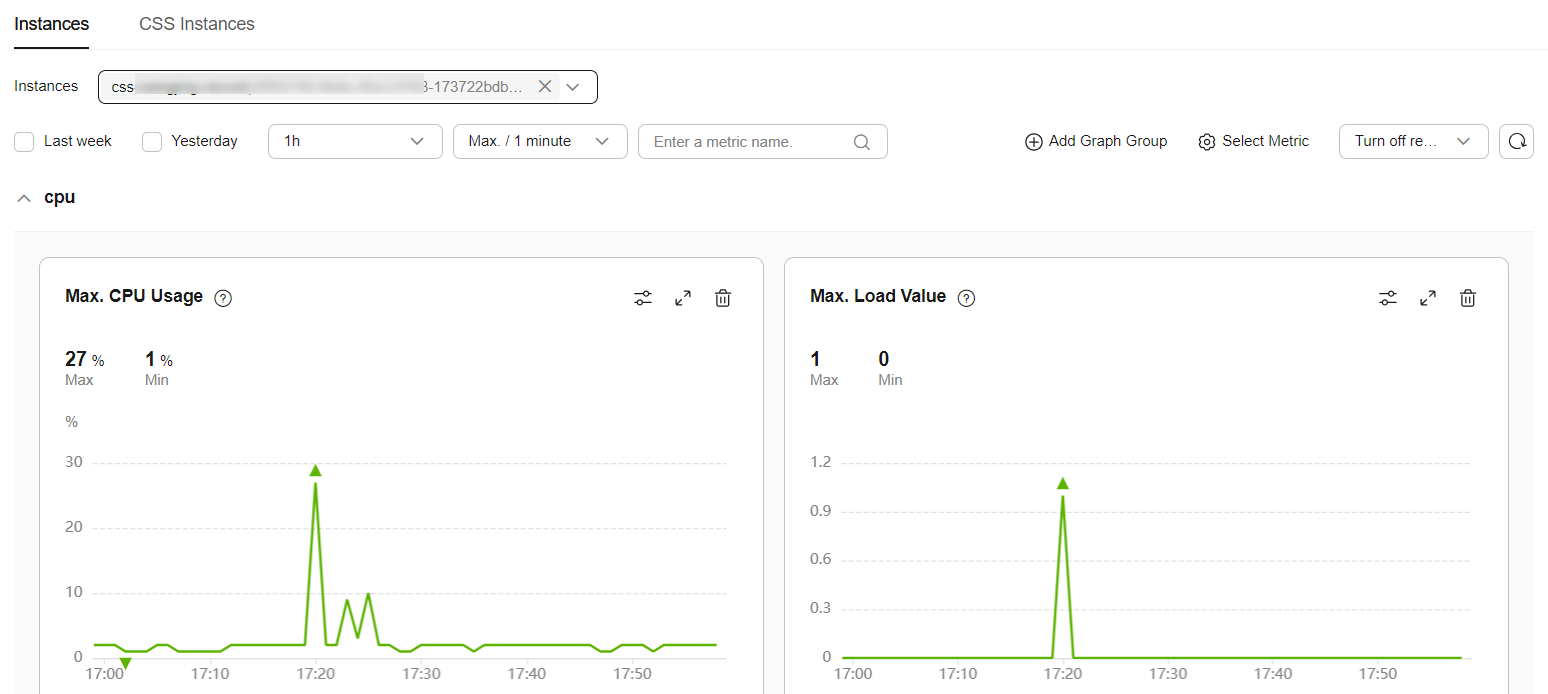
- Нажмите вкладку Instances, чтобы проверить метрики кластера.
- Instances: Выберите кластер для проверки его метрик. Текущий кластер выбран по умолчанию. Можно выбрать несколько кластеров, чтобы сравнить их между собой.
- Вы также можете задать периоды мониторинга, чтобы сравнивать метрики за разные периоды для одного кластера.
- Add Graph Group: Вы можете добавить пользовательскую группу в дополнение к группе по умолчанию. При наведении указателя на имя группы слева отображаются значки изменения имени группы и удаления группы справа. Вы можете изменить группу.
- Select Metric: В отображаемом диалоговом окне Select Metric установите All Metrics и Top N Metrics.
- нажмите CSS Instances tab, чтобы проверить метрики узлов кластера. Отображается только информация мониторинга узлов первого кластера, выбранного на Instances tab.
- CSS Instances: Выберите узлы кластера, метрики и информацию о которых вы хотите проверить. По умолчанию выбран первый узел текущего кластера. Можно выбрать несколько узлов, чтобы сравнивать их между собой.
- Вы также можете задать периоды мониторинга, чтобы сравнивать метрики за разные периоды для одного и того же кластера.
- Add Graph Group: Вы можете добавить пользовательскую группу в дополнение к группе по умолчанию. Когда вы наведёте указатель на название группы слева, значки изменения названия группы и удаления группы отображаются справа. Вы можете изменить группу.
- Select Metric: В отображаемом Select Metric dialog box установите All Metrics.
- Нажмите вкладку Instances, чтобы проверить метрики кластера.
Родительская тема: Monitoring