В сценариях обработки больших данных балансировщики нагрузки необходимы для распределения трафика и повышения доступности и производительности кластеров OpenSearch. Однако стандартные общие балансировщики нагрузки имеют функциональные и производительные ограничения, что делает их недостаточными для сложной обработки данных с высокой конкуренцией. Выделенные балансировщики нагрузки, обладающие более широкими возможностями и лучшей производительностью, предоставляют более надёжное решение. В этом разделе описывается, как настроить выделенные балансировщики нагрузки для более эффективного и безопасного доступа к кластеру.
Обзор
Преимущества подключения к кластеру через выделенный балансировщик нагрузки:
Существует восемь различных форм сервиса ELB для кластеров в разных режимах безопасности, позволяющих подключаться к выделенному балансировщику нагрузки. Table 1 описывает возможности ELB для различных конфигураций кластера. Table 2 описывает конфигурации для разных форм сервиса ELB.
Режим безопасности | Форма сервиса, предоставляемая ELB для внешних систем | ELB Load Balancing | ELB Traffic Monitoring | ELB Two-way Authentication |
|---|---|---|---|---|
Режим без безопасности | Без аутентификации | Поддерживается | Поддерживается | Не поддерживается |
Односторонняя аутентификация Двусторонняя аутентификация | Поддерживается | Поддерживается | Поддерживается | |
Security mode + HTTP | Password authentication | Поддерживается | Поддерживается | Не поддерживается |
One-way authentication + Password authentication Двусторонняя аутентификация + аутентификация паролем | Поддерживается | Поддерживается | Поддерживается | |
Режим безопасности + HTTPS | Односторонняя аутентификация + аутентификация паролем Двусторонняя аутентификация + аутентификация паролем | Поддерживается | Поддерживается | Поддерживается |
Security Mode | Service Form Provided by ELB for External Systems | ELB Listener | ELB Listener | ELB Listener | Backend Server Group | Backend Server Group | Backend Server Group |
|---|---|---|---|---|---|---|---|
Frontend Protocol | Frontend Port | SSL Authentication | Backend Protocol | Health Check Port | Health Check Path | ||
Non-security mode | No authentication | HTTP | 9200 | No authentication | HTTP | 9200 | / |
One-way authentication | HTTPS | 9200 | One-way authentication | HTTP | 9200 | ||
Two-way authentication | HTTPS | 9200 | Two-way authentication | HTTP | 9200 | ||
Security mode + HTTP | Password authentication | HTTP | 9200 | No authentication | HTTP | 9200 | /_opendistro/_security/health |
One-way authentication + Password authentication | HTTPS | 9200 | односторонняя аутентификация | HTTP | 9200 | ||
двусторонняя аутентификация + аутентификация по паролю | HTTPS | 9200 | двусторонняя аутентификация | HTTP | 9200 | ||
режим безопасности + HTTPS | односторонняя аутентификация + аутентификация по паролю | HTTPS | 9200 | односторонняя аутентификация | HTTPS | 9200 | |
двусторонняя аутентификация + аутентификация по паролю | HTTPS | 9200 | двусторонняя аутентификация | HTTPS | 9200 |
Ограничения
- Не рекомендуется подключать load balancer, связанный с public IP address, к non-security mode cluster. Предоставление доступа из public network через такой load balancer может вызвать риски безопасности, поскольку non-security mode cluster может быть доступен по HTTP без аутентификации безопасности.
- Кластеры security-mode с включённым HTTPS не поддерживают аутентификацию frontend на основе HTTP. Если frontend использует HTTP, сначала отключите security mode для вашего кластера. Для получения подробной информации см. Changing the Security Mode. Перед изменением security mode сначала отключите load balancing. После изменения security mode снова включите load balancing.
Предварительные условия
- Создан выделенный load balancer. Для получения подробной информации см. . Этот load balancer должен соответствовать следующим требованиям:
- Её VPC совпадает с VPC кластера CSS. Сеть между ними подключена.
- IP as a Backend включён. Это необходимо для подключения выделенного load balancer к кластеру CSS.
- Определите, необходимо ли настраивать EIP в зависимости от потребностей сервиса. public IP address отображается для load balancer, подключающего кластер CSS, только если настроен EIP. Это позволит обеспечить доступ из public network к кластеру через данный load balancer.
- Если слушатель ELB использует HTTPS, загрузите серверный сертификат или сертификат CA в консоль ELB. Для получения подробной информации см. .
- Если используется однонаправленная аутентификация, загрузите серверный сертификат.
- Если используется двунаправленная аутентификация, загрузите серверный сертификат и сертификат CA.
Подключение кластера к load balancer
- Войдите в консоль управления CSS.
- В панели навигации слева выберите Clusters > OpenSearch.
- В списке кластеров нажмите имя целевого кластера. Отобразится страница информации о кластере.
- Нажмите вкладку Cluster Access, затем нажмите вкладку Load Balancing. На вкладке OpenSearch включите переключатель Load Balancing. В открывшемся диалоговом окне задайте параметры.
Table 3 Настройка балансировки нагрузки Parameter
Description
Load Balancer
Выберите выделенный load balancer, который вы создали ранее.
Чтобы создать выделенный load balancer, см. .
агентство
Для настройки load balancer необходимо иметь разрешение на доступ к ресурсам ELB. Настроив IAM агентство, вы можете предоставить CSS доступ к его ресурсам ELB через связанную учётную запись.
- Если вы настраиваете агентство впервые, нажмите Automatically Create IAM Agency, чтобы создать css-elb-agency.
- Если ранее был автоматически создан IAM агентство, вы можете нажать One-click authorization, чтобы разрешения, связанные с ролью ELB Administrator или системной политикой ELB FullAccess, были удалены автоматически, а вместо этого автоматически добавились следующие пользовательские политики для более тонкого управления разрешениями."elb:loadbalancers:list","elb:loadbalancers:get","elb:certificates:list","elb:healthmonitors:*","elb:members:*","elb:pools:*","elb:listeners:*"
- Для использования Automatically Create IAM Agency и One-click authorization требуются следующие минимальные разрешения:"iam:agencies:listAgencies","iam:roles:listRoles","iam:agencies:getAgency","iam:agencies:createAgency","iam:permissions:listRolesForAgency","iam:permissions:grantRoleToAgency","iam:permissions:listRolesForAgencyOnProject","iam:permissions:revokeRoleFromAgency","iam:roles:createRole"
- Для использования IAM агентства требуются следующие минимальные разрешения:"iam:agencies:listAgencies","iam:agencies:getAgency","iam:permissions:listRolesForAgencyOnProject","iam:permissions:listRolesForAgency"
- Нажмите OK, чтобы включить load balancing.
Информация о балансировщике нагрузки отображается.
- В области Listener нажмите
 , чтобы настроить прослушиватель и обеспечить надлежащую доступность кластера CSS.
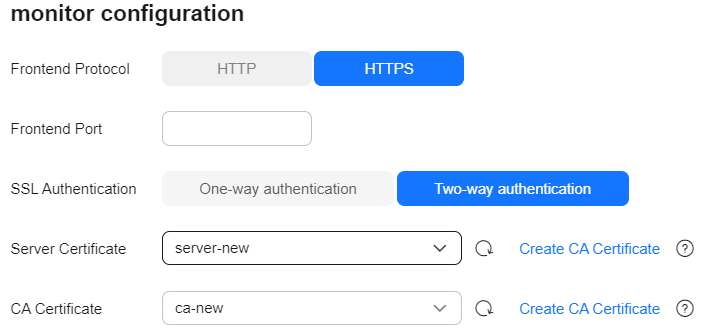
Table 4 Listener configuration Параметр
Описание
Frontend Protocol
Протокол, используемый клиентом и прослушивателем для распределения трафика.
Выберите HTTP или HTTPS.
Выберите этот протокол в соответствии с вашими потребностями в подключении.
Frontend Port
Порт, используемый клиентом и прослушивателем для распределения трафика.
Установите этот параметр в соответствии с требованиями сайта.
SSL Authentication
Режим аутентификации клиента. Установите этот параметр только когда Frontend Protocol установлен в HTTPS.
Поддерживается как односторонняя, так и двусторонняя аутентификация.
Выберите режим аутентификации, соответствующий вашим потребностям.
Server Certificate
Серверный сертификат используется для SSL‑рукопожатия. Должны быть предоставлены содержимое сертификата и закрытый ключ. Он требуется только когда Frontend Protocol установлен в HTTPS.
Выберите серверный сертификат, созданный в ELB.
CA Certificate
Также называется публичным ключевым сертификатом клиентского CA. Он используется для проверки издателя клиентского сертификата. Он требуется только когда SSL Authentication установлен в Two-way authentication.
Выберите CA‑сертификат, созданный в ELB.
Когда включена двухсторонняя аутентификация HTTPS, HTTPS‑соединение может быть установлено только если клиент может предоставить сертификат, выданный доверенным CA.
Рисунок 1 Настройка прослушивателя
- (Optional) В области Listener нажмите Configure рядом с Access Control, чтобы перейти к списку прослушивателей балансировщика нагрузки. Нажмите Configure в столбце Access Control прослушивателя, чтобы настроить контроль доступа для этого прослушивателя. Вы можете указать IP‑адреса, которым разрешён доступ к вашему кластеру, для повышения безопасности. Для получения дополнительной информации см. раздел "What Is Access Control?" в Elastic Load Balance User Guide.Warning
Без политик контроля доступа все IP‑адреса могут получать доступ к кластеру CSS через этот балансировщик нагрузки, что может создать риски безопасности.
- В области Health Check вы можете проверить результаты проверки состояния для каждого IP‑адреса узла, гарантируя, что каждый узел кластера работает корректно.
Таблица 5 Описание результата проверки состояния Health Check Result
Description
Нормально
IP-адрес узла подключен.
Аномально
IP-адрес узла отключен.
- Если кластер больше не нуждается в выделенном load balancer, отсоедините его, чтобы освободить ресурсы.
Выберите Load Balancing > OpenSearch, отключите Load Balancing. В отображаемом диалоговом окне нажмите OK.
CautionПосле отсоединения load balancer любые конфигурации listener или backend server group будут удалены без возможности восстановления.
Доступ к кластеру через Load Balancer с помощью выполнения cURL‑команд
- В левой панели навигации консоли CSS выберите Clusters.
- Войдите в консоль управления CSS.
- В левой панели навигации выберите Clusters > OpenSearch.
- В списке кластеров нажмите название целевого кластера. Отобразится страница информации о кластере.
- Нажмите вкладку Cluster Access, затем нажмите вкладку Load Balancing. На вкладке OpenSearch запишите частный или публичный IP-адрес или IPv6-адрес load balancer, а также протокол/порт фронтенда listener.Caution
Не рекомендуется подключать load balancer, связанный с публичным IP-адресом, к кластеру в режиме без безопасности. Доступ из публичной сети с использованием такого load balancer может создать риски безопасности, поскольку кластер в режиме без безопасности может быть доступен по HTTP без аутентификации.
- Выполните следующие cURL‑команды на ECS, чтобы проверить, может ли выделенный load balancer подключиться к кластеру.
Table 6 Команды для доступа к различным типам кластеров Режим безопасности
Форма сервиса, предоставляемая ELB для внешних систем
Команда cURL для доступа к кластеру
Режим без безопасности
Без аутентификации
curl http://IP:portОдносторонняя аутентификация
curl --cacert ./ca.crt https://IP:portДвусторонняя аутентификация
curl --cacert ./ca.crt --cert ./client.crt --key ./client.key https://IP:portРежим безопасности + HTTP
Парольная аутентификация
curl http://IP:port -u user:pwdОдносторонняя аутентификация + Парольная аутентификация
curl --cacert ./ca.crt https://IP:port -u user:pwdДвусторонняя аутентификация + Парольная аутентификация
curl --cacert ./ca.crt --cert ./client.crt --key ./client.key https://IP:port -u user:pwdРежим безопасности + HTTPS
Односторонняя аутентификация + Парольная аутентификация
curl --cacert ./ca.crt https://IP:port -u user:pwdДвусторонняя аутентификация + Парольная аутентификация
curl --cacert ./ca.crt --cert ./client.crt --key ./client.key https://IP:port -u user:pwdTable 7 Variables Variable
Description
IP
IP-адрес экземпляра балансировщика нагрузки.
port
Протокол и порт фронтенда, настроенные для прослушивателя.
user
Имя пользователя кластера. Этот параметр требуется только для кластера security-mode.
pwd
Пароль указанного выше имени пользователя. Этот параметр требуется только для кластера security-mode.
Если информация о кластере возвращается, соединение успешно.
См. также: Sample Code for OpenSearchDemo and pom.xml Sample Code.