CloudTable использует CTS для записи операций, связанных с CloudTable, для последующего запроса, аудита и отката.
В журналах аудита записаны следующие ключевые трассировки операций CloudTable. Подробности см. в Table 1.
Operation | Trace Name | Resource Type |
|---|---|---|
Создание кластера | createCloudTableClusterV3 | cluster |
Масштабирование узла | growCloudTableCluster | cluster |
Перезапуск кластера | rebootCloudTableCluster | cluster |
Настройка квоты хранилища | storageClusterAction | cluster |
Изменение функции | modifyClusterFeatures | cluster |
Настройка параметров | modifyClusterSetting | cluster |
Создание задачи миграции данных | copierCreateTask | cluster |
Перечисление информации о базе данных | copierListDatabaseInfo | Кластер |
Перечисление информации о узлах кластера | copierListNodeInfo | Кластер |
Удаление кластера | deleteCloudTableClusterV2 | Кластер |
Отключение журналов кластера | disableLTSAccess | Кластер |
Включение журналов кластера | enableLTSAccess | Кластер |
Получение информации о кластере | getClusterInfo | Кластер |
Получение информации о базе данных | getDatabases | Кластер |
Получение информации о роли | getRoles | Кластер |
Получение информации о таблице | getTables | Кластер |
Доступ к странице расширения диска | growCloudTableDisk | Кластер |
Расширение спецификаций | growCloudTableFlavor | Кластер |
Изменение параметров конфигурации HBase | modifyClusterSetting | Кластер |
Перезапуск узла | restartInstance | Кластер |
Restart | REBOOTING | Кластер |
Расширение ёмкости | GROWING | Кластер |
Удаление | DELETING | Кластер |
Включение или отключение HBase Thrift Server | switchThriftServer | Кластер |
Сканирование и завершение SQL‑запросов | killQueryBySqlId | Кластер |
Включение CTS
Трекер будет автоматически создан после включения CTS. Все трассировки, записанные CTS, связаны с трекером. В настоящее время для каждой учётной записи можно создать только один трекер.
- Войдите в консоль CTS.
- Включение CTS
Если вы впервые используете CTS и в списке трекеров нет созданных трекеров, сначала включите CTS. Подробности см. Getting Started > Overview в Cloud Trace Service User Guide.
Если вы включили CTS, система автоматически создала управляющий трекер. Можно создать только один управляющий трекер, и его нельзя удалить. Вы также можете вручную создать трекер данных. Подробности см. Management Trackers > Creating a Tracker в Cloud Trace Service User Guide.
Отключение функции аудита журнала
Если вы хотите отключить функцию аудита журнала, отключите трекер в CTS.
- Войдите в консоль CTS.
- Отключите функцию аудита журнала, отключив tracker. Чтобы снова включить функцию аудита журнала, достаточно включить tracker.
Для получения подробной информации о том, как включить или отключить tracker, см. Management Trackers > Disabling or Enabling a Tracker в разделе Cloud Trace Service Getting Started.
Просмотр журналов CTS для CloudTable
- Войдите в консоль CTS.
- В панели навигации слева выберите Trace List.
- В правом верхнем углу списка трасс нажмите Filter, чтобы задать критерии поиска.
Доступны следующие четыре критерия фильтрации:
- Trace Source, Resource Type и Search By
- Trace Source: выберите CloudTable.
- Resource Type: выберите All resource types или укажите тип ресурса.
- Search By: выберите All или любой из следующих вариантов:
- Trace name: если вы выбираете эту опцию, также необходимо выбрать конкретное имя трассы.
- Resource ID: если вы выбираете эту опцию, также необходимо выбрать или ввести конкретный ID ресурса.
- Resource name: если вы выбираете эту опцию, также необходимо выбрать или ввести конкретное имя ресурса.
- Operator: Выберите конкретного оператора (на уровне пользователя, а не уровня тенанта).
- Trace Status: Доступные варианты включают All trace statuses, normal, warning и incident. Вы можете выбрать только один из них.
- Start Date и End Date: Вы можете указать период времени для запроса трасс.
- Trace Source, Resource Type и Search By
- Нажмите Query.
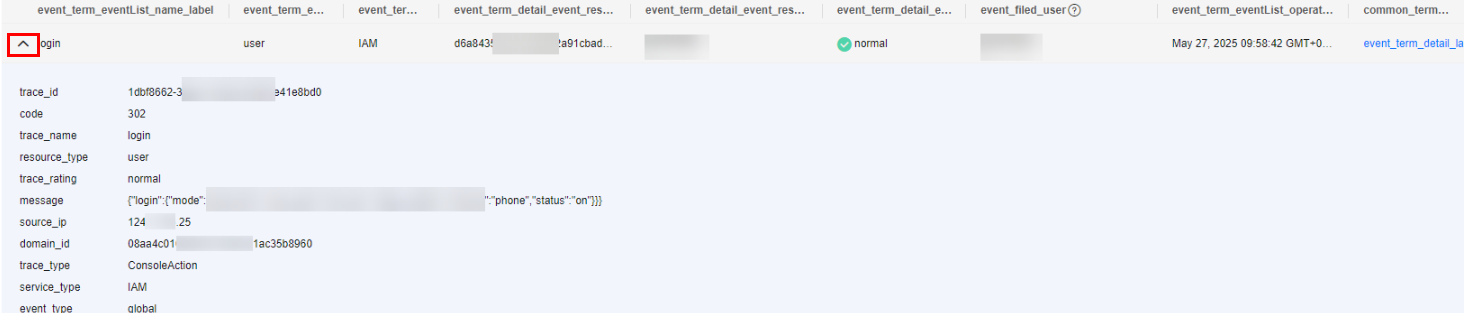
- Нажмите
 слева от трассы, которую нужно запросить, чтобы развернуть её детали.
Рис. 1 Trace
- Найдите строку, содержащую целевую трассу, и нажмите View Trace в столбце Operation.
Рис. 2 Просмотр трассы
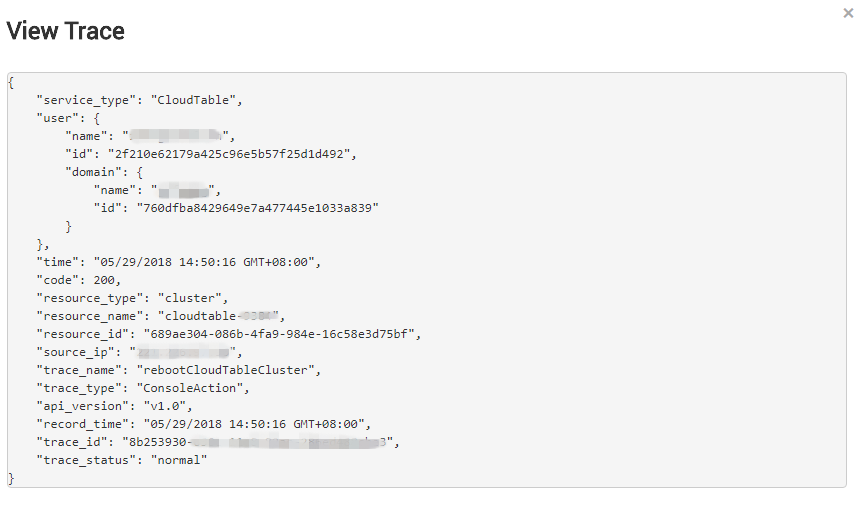
Для получения подробной информации о ключевых полях в структуре CTS trace, см. "Trace References" > "Trace Structure" в Cloud Trace Service User Guide.