ClusterIP является типом Service по умолчанию в Kubernetes и обеспечивает стабильный внутрикластерный доступ. Kubernetes назначает виртуальный IP‑адрес (cluster‑scoped IP address), который может быть доступен только внутри кластера из блока Service CIDR кластера. CoreDNS сопоставляет внутреннее доменное имя кластера с назначенным IP‑адресом кластера. Формат доменного имени: \u003cService-name\u003e.\u003cnamespace-of-the-workload\u003e.svc.cluster.local:\u003cport\u003e, например, nginx.default.svc.cluster.local:80.
Если pod‑ам необходимо взаимодействовать друг с другом внутри кластера, вы можете создать Service типа ClusterIP. Например, если frontend‑pod в кластере должен получить доступ к backend‑базе данных в том же кластере, вы можете создать Service типа ClusterIP.
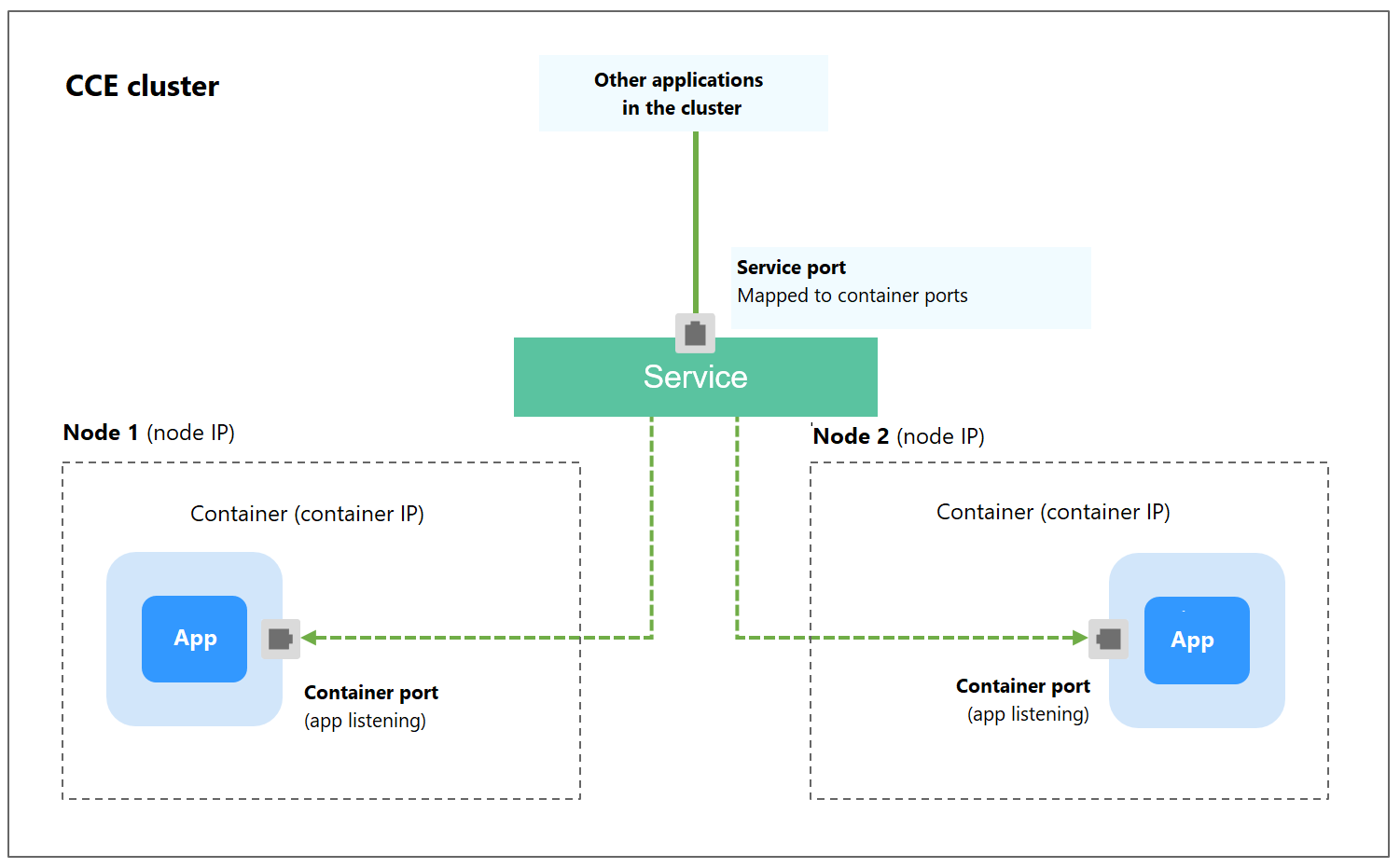
Figure 1 демонстрирует работу ClusterIP. Вы можете ознакомиться с каналом доступа, портом контейнера и правилами сопоставления порта доступа для этого типа Service.
Figure 1 Внутрикластерный доступ (ClusterIP)
Использование CCE Console
- Войдите в CCE console и нажмите имя кластера, чтобы открыть консоль кластера.
- В панели навигации выберите Services and Ingresses. В правом верхнем углу нажмите Create Service.
- Настройте базовые параметры.
Параметр
Описание
Тип Service
Выберите ClusterIP.
Имя Service
Введите имя, которое может быть таким же, как имя workload.
Namespace
Выберите пространство имён, к которому относится рабочая нагрузка.
Selector
Добавьте ключ и значение метки pod. Service будет связан с pod‑ами рабочей нагрузки на основе метки и будет направлять трафик к pod‑ам с этой меткой.
Вы также можете нажать Reference Workload Label, чтобы использовать метку существующей рабочей нагрузки. В отображаемом диалоговом окне выберите рабочую нагрузку и нажмите OK.
- Настройте параметры доступа.
Parameter
Description
Protocol Version
Выберите версию протокола кластерно‑области IP‑адреса Service типа ClusterIP. Значение может быть IPv4, IPv6, IPv4/IPv6 (по умолчанию используется IPv4) или IPv6/IPv4 (по умолчанию используется IPv6) в зависимости от сценария применения. Значение по умолчанию — IPv4.
Эта функция отображается только при включённом IPv6 во время создания кластеров версии v1.15 и новее.
Port
- Protocol: протокол, поддерживаемый Service.
- Container Port: порт, на котором прослушивают контейнеры Service. Диапазон портов от 1 до 65535. Порт необходимо определить исходя из образа контейнера. Например, порт по умолчанию для Nginx — 80, а порт по умолчанию для MySQL — 3306.
- Service Port: порт, используемый для доступа к ClusterIP Service. При необходимости можно задать пользовательский порт. Диапазон портов от 1 до 65535.
- Click Create. Then, access the Service through <ClusterIP>:<Service-port>.
Использование kubectl
Вы можете настроить доступ к Service с помощью kubectl. В этом разделе в качестве примера используется нагрузка Nginx, чтобы описать, как реализовать внутрикластерный доступ с помощью kubectl.
- Используйте kubectl для доступа к кластеру. Подробнее см. Accessing a Cluster Using kubectl.
- Создайте и отредактируйте файл nginx-deployment.yaml для настройки образца нагрузки. Подробнее см. Creating a Deployment. nginx-deployment.yaml — пример имени файла. При желании вы можете изменить имя файла.vi nginx-deployment.yaml
Содержимое файла:
apiVersion: apps/v1kind: Deploymentmetadata:name: nginxspec:replicas: 1selector:matchLabels:app: nginxtemplate:metadata:labels:app: nginxspec:containers:- image: nginx:latestname: nginximagePullSecrets:- name: default-secret - Создайте и отредактируйте файл nginx-clusterip-svc.yaml для настройки параметров Service. nginx-clusterip-svc.yaml — пример имени файла. При желании вы можете изменить имя файла.vi nginx-clusterip-svc.yaml
Содержимое файла:
apiVersion: v1kind: Servicemetadata:labels:app: nginxname: nginx-clusteripspec:ports:- name: service0port: 8080 # Port for accessing a Serviceprotocol: TCP # Protocol used for accessing a Service. The value can be TCP or UDP .targetPort: 80 # Port used by a Service to access the target container. This port is closely related to the applications running in a container. In this example, the Nginx image uses port 80 by default.selector: # Label selector. A Service selects a pod based on the label and forwards the requests for accessing the Service to the pod. In this example, select the pod with the app:nginx label.app: nginxtype: ClusterIP # Type of a Service. ClusterIP indicates that a Service is only reachable from within the cluster. - Создайте нагрузку.kubectl create -f nginx-deployment.yaml
Если отображается информация, аналогичная следующей, нагрузка создана:
deployment/nginx createdПроверьте созданную нагрузку.
kubectl get podЕсли отображается информация, аналогичная следующей, нагрузка работает:
NAME READY STATUS RESTARTS AGEnginx-2601814895-znhbr 1/1 Running 0 15s - Создайте Service.kubectl create -f nginx-clusterip-svc.yaml
Если отображается информация, аналогичная следующей, Service создаётся:
service/nginx-clusterip createdПроверьте созданный Service.
kubectl get svcЕсли отображается информация, аналогичная следующей, Service создан, и Service получил cluster-internal IP address.
NAME TYPE CLUSTER-IP EXTERNAL-IP PORT(S) AGEkubernetes ClusterIP 10.247.0.1 <none> 443/TCP 4d6hnginx-clusterip ClusterIP 10.247.74.52 <none> 8080/TCP 14m - Получите доступ к Service из контейнера или узла в кластере.
- Создайте pod и получите доступ к его контейнеру.kubectl run -i --tty --image nginx:alpine test --rm /bin/sh
- Запустите команду curl для доступа к Service.
- Доступ через IP:Port:curl 10.247.74.52:8080
- Доступ с использованием Domain name:Port (не поддерживается на узлах):curl nginx-clusterip.default.svc.cluster.local:8080
nginx-clusterip — имя Service, default — пространство имён, в котором находится Service, а svc.cluster.local — DNS‑домен для Service типа ClusterIP.
Вы можете упростить имя домена в соответствии с вашими требованиями. Например, если Service и pod, получающий доступ, находятся в одном пространстве имён, можно использовать nginx-clusterip:8080 для доступа. Если они находятся в разных пространствах имён, можно использовать nginx-clusterip.default:8080 для доступа.
Если доступ выполнен успешно, будет отображена следующая информация:
<!DOCTYPE html><html><head><title>Welcome to nginx!</title><style>body {width: 35em;margin: 0 auto;font-family: Tahoma, Verdana, Arial, sans-serif;}</style></head><body><h1>Welcome to nginx!</h1><p>If you see this page, the nginx web server is successfully installed andworking. Further configuration is required.</p><p>For online documentation and support please refer to<a href="http://nginx.org/">nginx.org</a>.<br/>Commercial support is available at<a href="http://nginx.com/">nginx.com</a>.</p><p><em>Thank you for using nginx.</em></p></body></html> - Доступ через IP:Port:
- Создайте pod и получите доступ к его контейнеру.