Сценарии
Пользователь — это учетная запись, используемая для входа в систему bastion host. Системный администратор admin является первой учетной записью, с помощью которой пользователи входят в систему bastion host впервые. Пользователь admin обладает наивысшими правами операций, и такие права нельзя удалить или изменить.
Администратор создает пользователей в соответствующей системе bastion host и назначает другим пользователям различные роли. Затем пользователи получают разные права системных операций и доступа в зависимости от прав ролей, назначенных им.
admin и другие пользователи, имеющие разрешение управлять модулем User, могут создавать и управлять пользователями.
Требования
Ваша роль имеет разрешение на управление модулем User. Для синхронизации пользователей домена AD вам также необходимо иметь разрешение на управление модулем System. Вы можете проверить разрешения, назначенные роли, в Role.
Метод 1: Создание User
- Войдите в систему bastion host.
- В панели навигации слева выберите User > User, чтобы перейти на страницу списка пользователей.
- В правом верхнем углу страницы нажмите New. В отображаемом диалоговом окне New User заполните обязательные параметры.Table 1 Параметры создания пользователя
Параметр
Описание
LoginName
Укажите имя пользователя для входа в систему.
LoginName должен быть уникальным в системе и не может быть изменён после создания.
Verification Type
Укажите, как пользователь проверяется при входе в bastion host.
- Local: Пользователь проверяется в системе управления учётными записями bastion host. Этот метод является методом по умолчанию.
- AD: Пользователь проверяется на сервере домена Windows AD. Чтобы использовать этот метод, необходимо сначала настроить соответствующий удалённый сервер аутентификации в системе. Подробности см. Configuring Remote AD Authentication.
- LDAP: Пользователь проверяется на стороннем сервере аутентификации через протокол LDAP. Чтобы использовать этот метод, необходимо сначала настроить соответствующий удалённый сервер аутентификации в системе. Подробности см. Configuring Remote LDAP Authentication.
- RADIUS: Пользователь проверяется на стороннем сервере аутентификации через протокол RADIUS. Чтобы использовать этот метод, необходимо сначала настроить соответствующий удалённый сервер аутентификации в системе. Подробности см. Configuring Remote RADIUS Authentication.
- Azure AD: Пользователь проверяется на платформе Azure на основе конфигурации Security Assertion Markup Language (SAML). Чтобы использовать этот метод, необходимо сначала настроить соответствующий удалённый сервер аутентификации в системе. Подробности см. Configuring Remote Azure AD Authentication.
Domain name
Этот параметр обязателен, если вы выбираете Azure AD для Verification Type.
Укажите суффикс, зарегистрированный в платформе Azure.
Password/Confirm Password
Пароль должен быть настроен для входа пользователя в bastion host, если вы выбираете Local для Verification Type.
Authentication server
Сервер аутентификации необходимо настроить, если вы выбираете AD или LDAP для Verification Type.
UserName
Введите пользовательское имя.
Это имя указывает имя человека, использующего учетную запись, чтобы системные пользователи могли отличаться друг от друга.
Mobile
Введите мобильный номер пользователя.
Пользователь может использовать этот номер для получения SMS‑кода подтверждения при входе в систему и сбросе пароля.
Email
Введите адрес электронной почты пользователя.
Пользователь может использовать этот адрес электронной почты для получения системных уведомлений.
Role
Выберите роль, которая будет назначена пользователю. Можно назначить только одну роль.
Система bastion host предоставляет несколько ролей по умолчанию. Вы также можете добавить пользовательские роли. Подробную информацию о ролях и их разрешениях см. в Role.
NOTE:Если роль, обладающая разрешением Create User, назначена пользователю, пользователь может выбрать любую роль из пула ролей, предопределённого пользователем admin, при создании пользователя. Это может потенциально позволить пользователю с этой ролью создать другого пользователя с более высокими разрешениями, чем у самого пользователя. Поэтому будьте осторожны при предоставлении пользователям разрешения Create User. Убедитесь, что разрешение Create User предоставляется экономно и исключительно доверенным лицам. Все такие предоставления могут быть проверены и аудированы через системные журналы.
Название отдела
Выберите отдел, к которому принадлежит пользователь. Для получения подробной информации о том, как создать отдел, см. Creating a Department.
Чтобы установить Department в качестве вышестоящего отдела для пользователя, вам необходимо иметь права управления модулем Department. Для получения подробной информации о том, как изменить права управления для роли, см. Role.
Примечания
(Optional) Укажите краткое описание пользователя.
- Нажмите OK.
Затем вы можете просмотреть нового системного пользователя на странице списка пользователей.
Метод 2: Пакетный импорт пользователей в систему
- Войдите в систему bastion host.
- В панели навигации слева выберите User > User, чтобы перейти на страницу списка пользователей.
- Нажмите
 в правом верхнем углу страницы. Появится окно конфигурации.
- Нажмите Download, чтобы загрузить шаблон.
- Введите информацию о пользователях в соответствии с требованиями конфигурации в шаблоне.
- Нажмите Upload и загрузите готовый файл шаблона.
- (Optional) Выберите Override existing user.
- Выбрано: Если существующая учетная запись пользователя и импортируемая учетная запись пользователя имеют одинаковый LoginName, существующая будет перезаписана. Информация об учетной записи пользователя в bastion host обновляется соответствующим образом.
- Снято: Если существующая учетная запись пользователя и импортируемая учетная запись пользователя имеют одинаковый LoginName, существующая будет пропущена и оставлена без изменений.
- Нажмите OK.
Затем вы можете просмотреть импортированного пользователя на странице списка пользователей.
Метод 3: Синхронизация пользователей домена AD с системой.
Вы можете настроить Sync Mode для аутентификации AD, чтобы система синхронизировала существующую информацию о пользователях на сервере домена AD с вашим bastion host. Когда пользователь входит в bastion host, сервер домена AD предоставляет службу аутентификации идентификации.
- Войдите в ваш bastion host.
- Выберите System > System Config > Authenticate, чтобы перейти на страницу конфигурации аутентификации.
Figure 1 Настройка удаленной аутентификации
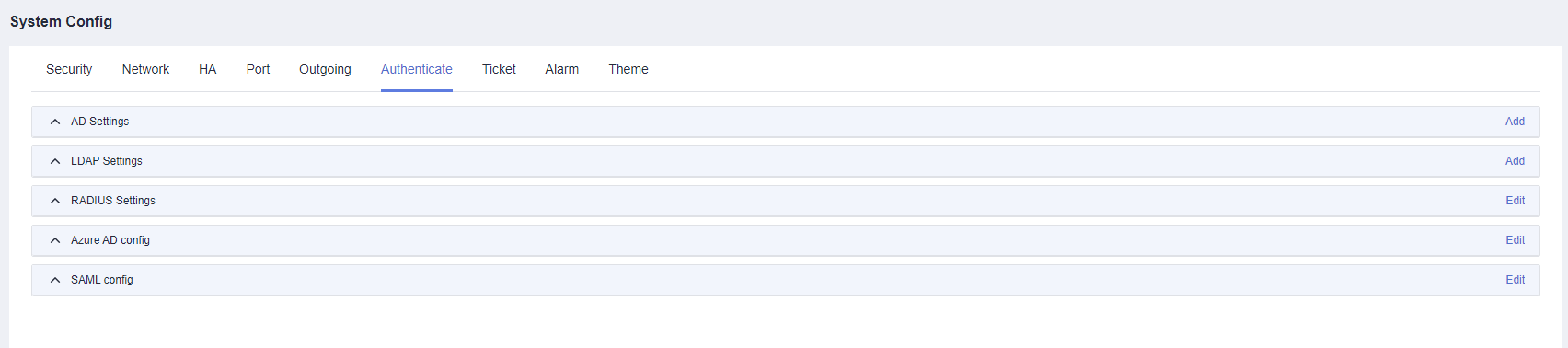
- Нажмите Add в области AD Settings.
- Установите Mode аутентификации домена AD в Sync Mode.Table 2 Настройки AD для синхронизации пользователей.
Параметр
Описание
Сервер
Введите адрес сервера AD domain.
Status
Выберите, включить ли AD domain remote authentication. AD domain remote authentication включена по умолчанию.
- Enabled: AD domain authentication включена. Если информация конфигурации действительна, AD domain authentication включена или пользователи AD domain синхронизируются с bastion host, когда пользователь выполняет вход.
- Disabled: AD domain authentication отключена.
SSL
Выберите, включить ли SSL encryption. SSL encryption отключена по умолчанию.
- Disabled: SSL encryption отключена.
- После включения SSL encryption данные, передаваемые синхронизированными пользователями или аутентифицированными пользователями, шифруются.
Mode
Выберите рабочий режим AD domain. Выберите Sync Mode.
Port
Выберите порт доступа к удалённому серверу AD domain. Порт по умолчанию — 389.
LoginName
Введите имя пользователя учётной записи для входа в AD domain server.
Password
Введите пароль учетной записи для входа на сервер домена AD.
Domain
Введите домен службы AD.
Base DN
Введите базовый DN для удаленного сервера домена AD.
Dept Filter
Введите отделы, которые следует исключить для удаленного сервера домена AD.
User Filter
Введите пользователей, которые следует исключить для удаленного сервера домена AD.
Login Name Filter
Введите логин, который следует исключить. Разделяйте несколько логинов вертикальными чертами (|).
UserName
Введите имя атрибута имен пользователей на удаленном сервере домена AD, например, name.
Email
Введите имя атрибута почтового ящика пользователя на удалённом сервере AD domain remote server, например, mail.
Mobile
Введите имя атрибута мобильного телефона пользователя на удалённом сервере AD domain remote server, например, mobile.
Sync
Выберите метод синхронизации пользователей AD. Варианты включают Manual и Auto.
- Manual: После завершения обязательных настроек вручную синхронизируйте информацию о пользователях с сервера AD.
- Auto: После завершения обязательных настроек информация о пользователях синхронизируется автоматически. Также необходимо настроить Start time of sync, Duration и End time для автоматической синхронизации.
Department
Выберите отдел, к которому принадлежит синхронизированная учётная запись пользователя.
Options
- Override existing
- Selected: Если существующая учётная запись пользователя и импортируемая учётная запись имеют одинаковый LoginName, существующая будет перезаписана. Информация о учётной записи пользователя в bastion host будет обновлена соответствующим образом.
- Deselected: Если существующая учётная запись пользователя и импортируемая учётная запись имеют одинаковый LoginName, существующая будет пропущена и оставлена без изменений.
- Sync user status: Если выбрать эту опцию, текущий статус пользователя будет синхронизирован с bastion host. Эта опция рекомендуется.
- (Optional) Если вы хотите синхронизировать пользователей с сервера AD domain remote server, нажмите Next, чтобы получить структуру исходного отдела сервера AD domain remote server.
- Sync All Users включено по умолчанию.
- Если вы выбираете вышестоящий отдел источника пользователей, все пользователи из нижестоящего отдела включаются в источник.
- Create new dept отключено по умолчанию. Вы можете включить его, чтобы система создавала отделы на основе структуры отделов в домене AD и синхронизировала пользователей из отделов домена AD.
- Нажмите OK. Затем вы можете просмотреть конфигурации аутентификации AD в списке серверов AD.
- В области AD Settings найдите строку сервера AD. В столбце Operation нажмите Start, чтобы синхронизировать пользователей домена AD на bastion host. Вы можете просмотреть синхронизированную информацию о пользователях в списке пользователей.