Аудит базы данных развернут в режиме out-of-path. Агент аудита базы данных развернут на базе данных или сервере приложений для получения трафика доступа, загрузки данных трафика в систему аудита, получения команд конфигурации системы аудита и отчёта о результатах мониторинга базы данных, реализуя безопасность аудита баз данных, построенных на ECS или BMS.
Figure 1 показывает архитектуру, используемую для аудита самостоятельно построенной базы данных на ECS и BMS. Figure 1 Аудит пользовательских баз данных на ECS и BMS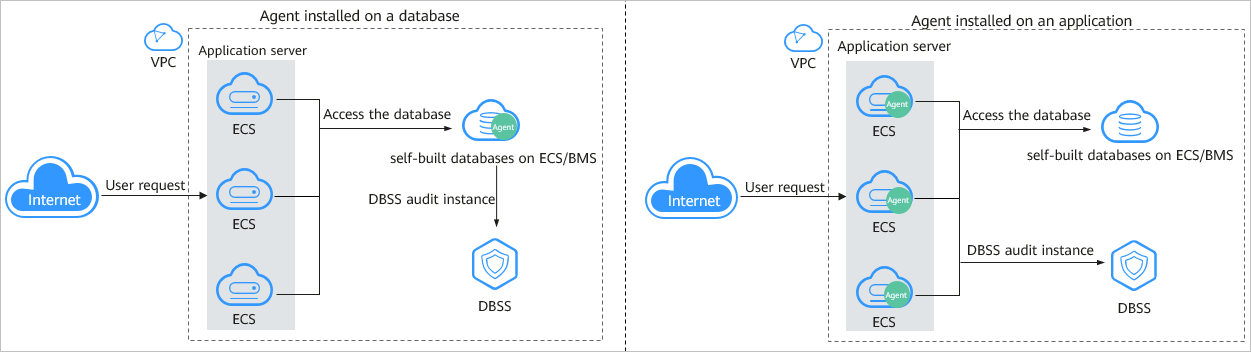
Сценарий
Предположим, вы создали базу данных на Elastic Cloud Server (ECS). Table 1 описывает её детали. Вам необходимо обнаруживать и отслеживать внутренние нарушения и некорректные операции в базе данных для соответствия требованиям комплаенса. В этом разделе описывается, как установить агент в базу данных, включить функцию аудита базы данных и проверить результаты аудита.
Тип базы данных | MySQL |
|---|---|
Версия базы данных | 5.7 |
IP-адрес | 192.168.1.5 |
Порт | 3306 |
ОС | LINUX64 |
Примечания и ограничения
- Отключите SSL для базы данных перед её аудитом.
- Экземпляр аудита базы данных и база данных, подлежащая аудиту, должны находиться в одном регионе.
- Когда вы подаете заявку на экземпляр аудита базы данных, VPC экземпляра аудита базы данных совпадает с VPC узла‑агента.
Шаг 1: Подать заявку на аудит базы данных.
Настройте и подайте заявку на сервис аудита базы данных. Подробности см. в Database Security Service User Guide.
Шаг 2: Добавить базу данных и включить аудит.
После подачи заявки на аудит базы данных добавьте пример базы данных в экземпляр аудита базы данных и включите функцию аудита базы данных для этой базы.
- Войдите в консоль управления.
- Нажмите
 и выберите . Отображается страница Dashboard.
- В панели навигации выберите .
- Выберите экземпляр из выпадающего списка Instance. Нажмите Add Database.
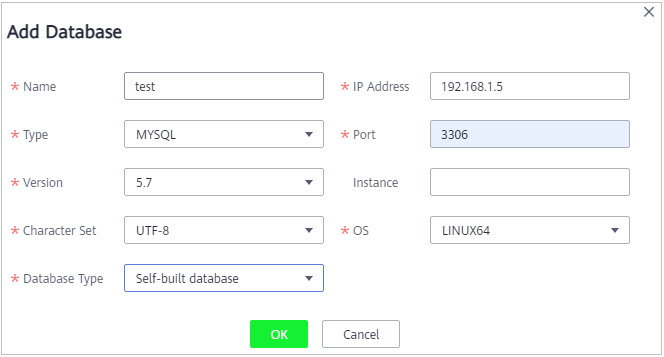
- В отображаемом диалоговом окне задайте параметры базы данных, описанные в Table 1.
Figure 2 Диалоговое окно Add Database.
- Нажмите OK. База данных будет отображена в списке баз данных, а её Audit Status будет Disabled.
- В столбце Operation базы данных нажмите Enable.
Шаг 3: Add an Agent
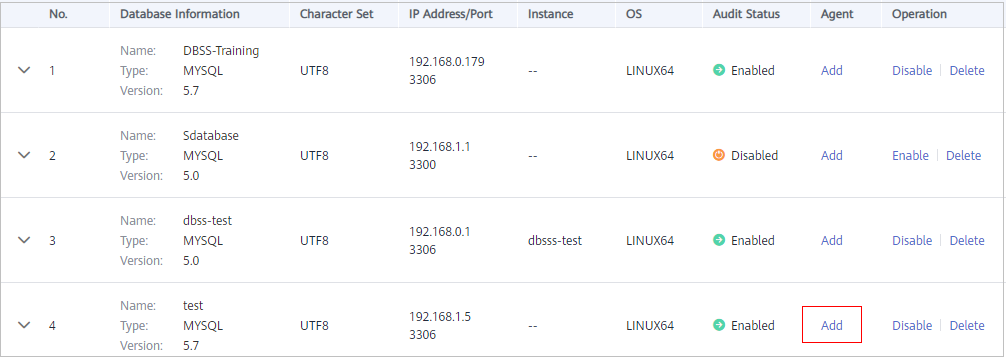
- Найдите целевую базу данных и нажмите Add в столбце Agent.
Рисунок 3 Добавление агента
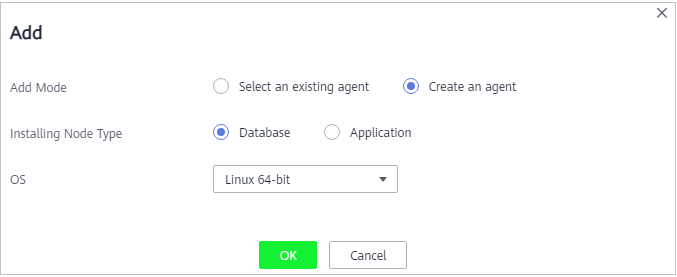
- В отображаемом диалоговом окне выберите режим добавления.
Рисунок 4 Добавление агента в базу данных
- Нажмите OK.
Шаг 4: Add a Security Group Rule
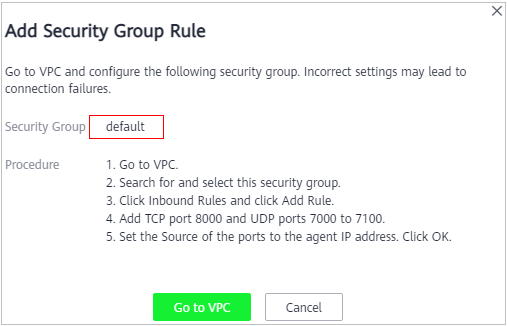
Настройте TCP (порт 8000) и UDP (порты от 7000 до 7100) во входящем правиле группы безопасности экземпляра аудита базы данных, чтобы агент мог взаимодействовать с экземпляром аудита. Вы также можете добавить правила группы безопасности после установки агента.
- Получите IP-адрес узла установки.
- На странице Databases нажмите Add Security Group Rule.
- В отображаемом диалоговом окне проверьте и запишите группу безопасности экземпляра аудита базы данных, например, default.
Рисунок 5 Добавление правила группы безопасности
- Нажмите Go to VPC. Страница Security Groups будет отображена.
- Введите имя группы безопасности default в поле поиска в правом верхнем углу списка и нажмите
 или нажмите Enter. Информация о группе отображается в списке.
- Нажмите default. Вкладка Summary будет отображена.
- На вкладке Inbound Rules нажмите Add Rule. См. Figure 6.
Figure 6 Добавление правил

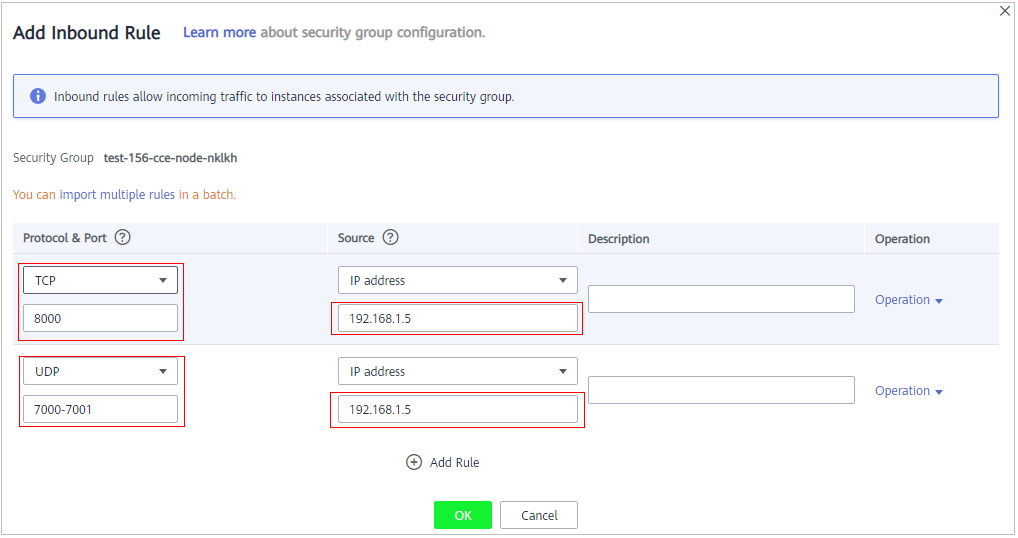
- В диалоговом окне Add Inbound Rule добавьте протоколы TCP (номер порта 8000) и UDP (номер порта от 7000 до 7100) для IP‑адреса устанавливаемого узла. См. Figure 7.
Figure 7 диалоговое окно Add Inbound Rule (ECS)
- Нажмите OK.
Шаг 5: Установить агент
Скачайте пакет агента и установите его на требуемый узел. База данных может быть проверена только после подключения к экземпляру аудита базы данных. Каждый агент имеет уникальный ID, который используется в качестве ключа для подключения к экземпляру аудита базы данных. Если вы удалите агент и добавите его обратно, вам потребуется снова скачать и установить агент.
- В панели навигации выберите .
- В списке Instance выберите инстанс.
- Найдите строку, содержащую целевую базу данных, и нажмите View Agent в столбце Agent. В столбце Operation строки, содержащей агент, нажмите Download Agent.
Пакет установки агента будет загружен.
Рисунок 8 Загрузка агента

- Используйте кроссплатформенный инструмент передачи (например, WinSCP) для загрузки загруженного пакета установки агента xxx.tar на узел, указанный в Installing Node IP Address, в Рисунок 8.
- Войдите на узел как пользователь root, используя кроссплатформенный инструмент удалённого доступа (например, PuTTY) через SSH.
- Выполните следующую команду, чтобы перейти в каталог, где хранится пакет установки агента xxx.tar:cd Agent_installation_package_directory
- Выполните следующую команду, чтобы распаковать пакет установки xxx.tar:tar -xvf xxx.tar
- Выполните следующую команду, чтобы перейти в каталог, в котором хранится скрипт install.sh:cd install.sh_script_directory
- Выполните следующую команду, чтобы установить агент:sh install.sh
Если отображается следующая информация, агент установлен:
12345start agentstarting audit agentaudit agent startedstart successinstall dbss audit agent done!
Шаг 6: Проверка связи между агентом и экземпляром аудита базы данных
Проверьте, что связь между агентом и экземпляром аудита базы данных работает нормально.
- Выполните SQL‑запрос или операцию с базой данных (например, Select 1;) на узле, где установлен агент.
- В панели навигации выберите Dashboard.
- В раскрывающемся списке Instance выберите instance, информацию о медленных SQL‑запросах которого вы хотите просмотреть.
- Нажмите вкладку Statements.
- Список SQL‑запросов отображает запись входа в базу данных.
Шаг 7: Просмотр результатов аудита
Вы можете проверить результаты аудита на странице Dashboard, либо создать, просмотреть или загрузить отчёты.
- Проверьте обзорную информацию.
В панели навигации выберите Dashboard.
Страница Dashboard отображает длительность аудита, общее количество SQL‑операторов и рисков, операторы и риски за сегодня, а также сегодняшние сеансы инстанса.
В дереве навигации слева выберите Data Reports. Вы можете нажать вкладку Statements или Sessions, чтобы просмотреть информацию о SQL‑операторах и диаграмму распределения сеансов.
- Создайте, загрузите или просмотрите отчёты.
- В панели навигации выберите Reports.
- Выберите инстанс из выпадающего списка Instance. Нажмите вкладку Report Management.
- В столбце Operation шаблона отчёта нажмите Generate Report.
- В отображаемом диалоговом окне нажмите
 , чтобы задать время начала и окончания отчёта, и выберите базу данных, для которой хотите создать отчёт.
- Нажмите OK.
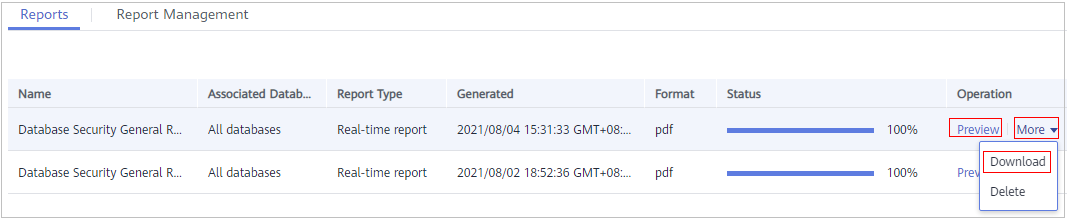
The Reports page will be displayed. You can view the report status on this page. After a report is generated, you can choose .
NoticeДля онлайн‑просмотра отчёта используйте Google Chrome или Mozilla FireFox.
Figure 9 Просмотр или загрузка отчёта аудита