Включение ECS виртуальной памяти ухудшит производительность I/O. Если память ECS недостаточна, увеличьте её, выполнив операции в Modifying ECS Specifications (vCPUs and Memory). Если действительно необходимо включить виртуальную память, см. операции, описанные ниже.
Если использование памяти чрезмерно высоко и производительность I/O не соответствует ожиданиям, включать виртуальную память не рекомендуется. Причина следующая: Чрезмерно высокое использование памяти ограничивает улучшение производительности системы. Кроме того, частая смена памяти требует значительного количества дополнительных операций I/O, что еще больше ухудшит производительность I/O и общую производительность системы.
Описанные в этом разделе операции применимы к ECS, работающим под Windows Server 2008 или более поздними версиями.
- Щелкните правой кнопкой мыши Computer и выберите Properties в контекстном меню.
- В левой панели навигации выберите Advanced system settings.
Отображается диалоговое окно System Properties.
- Нажмите вкладку Advanced, затем Settings в области Performance.
Отображается диалоговое окно Performance Options.
Рисунок 1 Performance Options
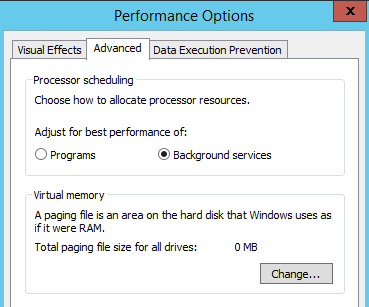
- Нажмите вкладку Advanced, затем Background Services в области Processor scheduling.
- Нажмите Change в области Virtual memory.
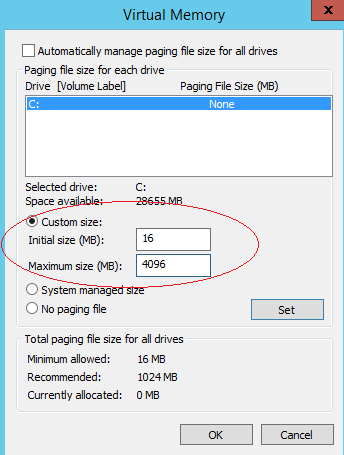
Отображается диалоговое окно Virtual Memory.
- Настройте виртуальную память в соответствии с требованиями сервиса.
- Automatically manage paging file size for all drives: Снимите флажок.
- Drive: Выберите диск, где хранится файл виртуальной памяти.
Рекомендуется не выбирать системный диск для хранения виртуальной памяти.
- Custom size: Выберите Custom size и задайте Initial size и Maximum size.
Учитывая Memory.dmp, вызванный синим экраном смерти (BSOD), рекомендуется установить Initial size в 16 и Maximum size в 4096.
Рисунок 2 Виртуальная память
- нажмите Set и затем OK для завершения настройки.
- Перезапустите ECS, чтобы настройки вступили в силу.