Добавьте новый агент или выберите существующий агент для аудита базы данных, в зависимости от типа вашей базы данных. Агент будет получать трафик доступа к базе данных, загружать статистику трафика в систему аудита, получать команды конфигурации системы аудита и передавать данные мониторинга базы данных.
После добавления агента настройте TCP (порт 8000) и UDP (порты 7000 to 7100) в security group inbound rule узла агента, чтобы агент мог взаимодействовать с audit instance.
В настоящее время только следующие типы баз данных поддерживают аудит без агента:
- GaussDB for MySQL
- RDS for SQLServer
- RDS for MySQL
- 5.6 (5.6.51.1 or later)
- 5.7 (5.7.29.2 or later)
- 8.0 (8.0.20.3 or later)
Требования
- Вы запросили экземпляр аудита базы данных, и Status имеет значение Running.
- База данных была добавлена.
Сценарии
Определите, где добавить агент, в зависимости от способа развертывания вашей базы данных. Общие режимы развертывания баз данных перечислены ниже:
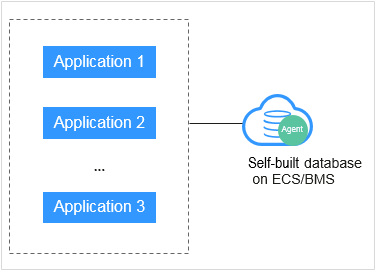
- Deploy DBSS для баз данных, построенных на ECS/BMS. Для получения подробной информации см. Figure 1 и Figure 2.
Figure 1 Одно приложение, подключающееся к нескольким базам данных, построенным на ECS/BMS
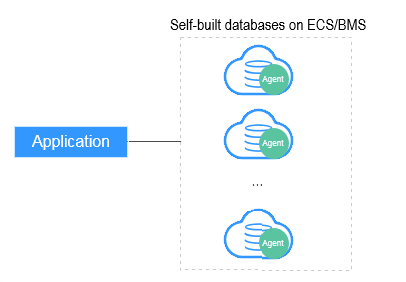
Figure 2 Несколько приложений, подключающихся к одной базе данных, построенной на ECS/BMS
- Deploy DBSS для баз данных RDS. Для получения подробной информации см. Figure 3 и Figure 4.
Figure 3 Одно приложение, подключающееся к нескольким базам данных RDS
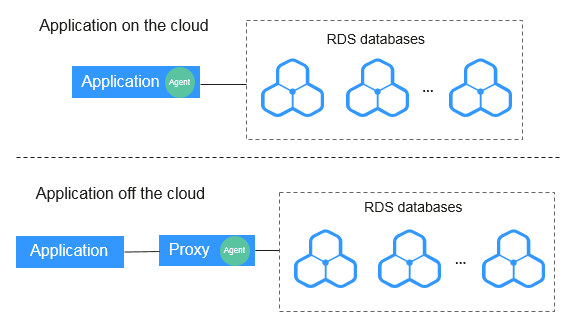
Figure 4 Несколько приложений, подключающихся к одной базе данных RDS
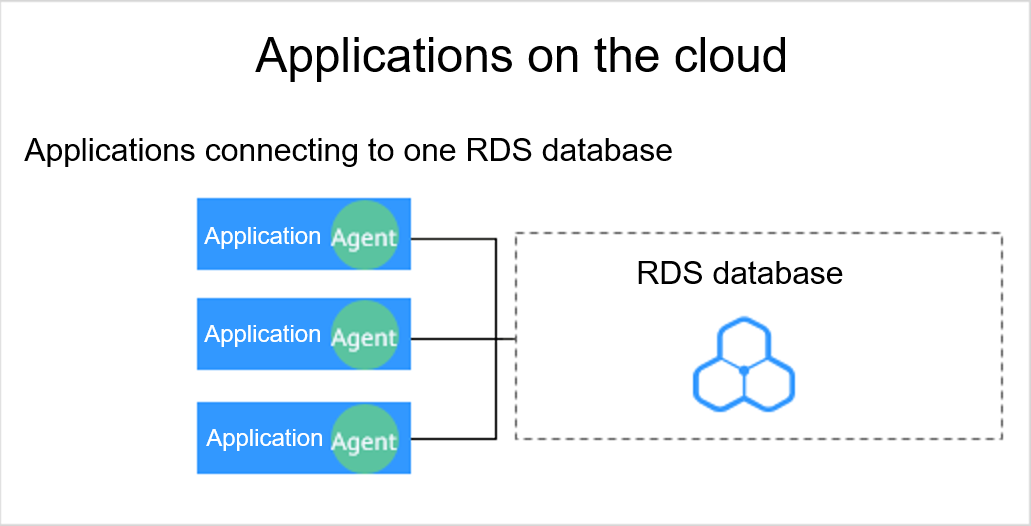
Table 1 предоставляет дополнительные сведения.
- Если ваши приложения и базы данных (базы данных, построенные на ECS/BMS) развернуты на одном узле, добавьте агент на стороне базы данных.
Сценарий | Где добавить агент | Объём аудита | Описание |
|---|---|---|---|
Базы данных, построенные на ECS/BMS | База данных | Все записи доступа приложений, которые обращались к базе данных |
|
RDS database | Приложение (если приложения развернуты в облаке) | Записи доступа ко всем базам данных, подключенным к приложению |
|
Прокси-сторона (если приложения развернуты вне облака) | Только записи доступа между прокси и базой данных. Записи между приложениями и базой данных не могут быть проверены. |
|
Добавление агента (пользовательские базы данных на ECS/BMS)
- Войдите в консоль управления.
- Выберите регион, нажмите
 , и выберите . Страница Dashboard отображается.
 - В дереве навигации слева выберите Databases.
- В раскрывающемся списке Instance выберите инстанс, агент которого необходимо добавить.
- В столбце Agent нужной базы данных нажмите Add.
- В отображаемом диалоговом окне выберите режим добавления. Подробную информацию о связанных параметрах см. в Table 2.
Figure 5 Добавление агента в базу данных
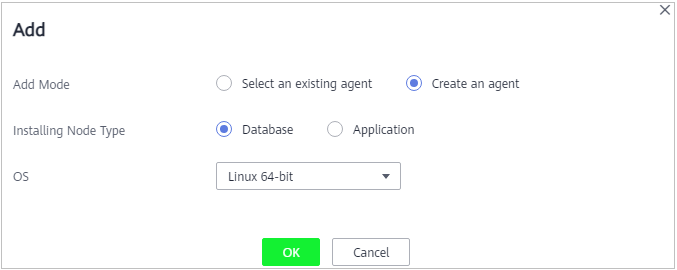 Table 2 Параметры добавления агента (пользовательские базы данных на ECS/BMS)
Параметр
Описание
Пример значения
Режим добавления
Режим добавления агента
- Выберите существующего агента
Если агент уже установлен в базе данных, подключенной к тому же приложению, что и нужная база данных, выберите Select an existing agent.
- Create an agent
Если агент недоступен, выберите Create an agent, чтобы создать его.
Create an agent
Installing Node Type
Этот параметр обязателен, когда Add Mode установлен в Create an agent.
При аудите пользовательских баз данных на ECS/BMS выберите Database для Installing Node Type.
Database
OS
ОС базы данных для аудита. Ее значение может быть Linux 64-bit.
NOTE:Выберите LINUX64_X86 или LINUX64_ARM в зависимости от архитектуры сервера.
Linux 64-bit
- Выберите существующего агента
- Нажмите OK.
- Нажмите
 в нижней части страницы списка баз данных, чтобы развернуть детали базы данных и просмотреть информацию о добавленном агенте.Note
После добавления агента подтвердите, что информация об агенте верна. Если агент был добавлен неверно, найдите нужный агент, нажмите More > Delete в столбце Operation строки, чтобы удалить его, и снова добавьте агент.
Добавление агента (RDS Databases)
После того как вы добавите базу данных MySQL или GaussDB(for MySQL), вы можете приступить к настройке правил группы безопасности. Устанавливать агент в базу данных не требуется.
Если приложение подключается к нескольким базам данных RDS, обязательно:
- Добавьте агент к каждой из баз данных RDS.
- Выберите Select an existing agent, если у одной из баз данных уже есть агент. Добавьте этот агент для остальных баз данных.
- Войдите в консоль управления.
- Выберите регион, нажмите и выберите . Отображается страница Dashboard.
- В дереве навигации слева выберите Databases.
- In the Instance drop-down list, select the instance whose agent is to be added.
- In the Agent column of the desired database, click Add.
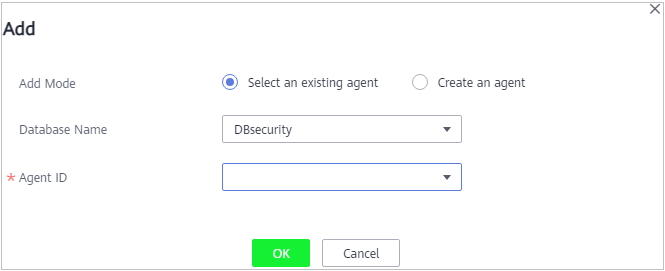
- В отображаемом диалоговом окне выберите режим добавления, как показано на Figure 6 и Figure 7. Подробную информацию о связанных параметрах см. в Table 3.
- Выберите Select an existing agent для Add Mode.
Note
Если агент установлен в приложении, вы можете выбрать его для аудита нужной базы данных.
Figure 6 Выбор существующего агента
- Set Add Mode to Create an agent.
If no agent is available, select Create an agent to create one.
Выберите Installing Node Type для Application и задайте Installing Node IP Address как внутренний IP-адрес приложения.
Figure 7 Adding an agent to an application
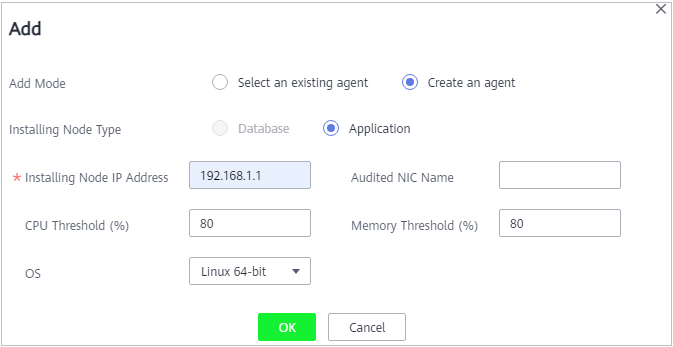
Table 3 Параметры добавления агента (RDS databases)Параметр
Описание
Пример значения
Add Mode
Режим добавления агента
- Выбор существующего агента
Если агент был установлен на базе данных, подключенной к тому же приложению, что и требуемая база данных, выберите Select an existing agent.
- Create an agent
Если агент недоступен, выберите Create an agent для создания.
Create an agent
Installing Node Type
Этот параметр обязателен, когда Add Mode установлен в Create an agent.
Для аудита баз данных RDS выберите Application.
Application
Installing Node IP Address
Этот параметр обязателен, если Installing Node Type установлен в Application. Можно ввести только один IP-адрес узла установки. IP-адрес агента должен быть уникальным.
IP-адрес является внутренним IP-адресом приложения.
IP-адрес должен быть внутренним IP-адресом в формате IPv4 или IPv6.
ПРИМЕЧАНИЕ:Для аудита базы данных RDS, подключенной к внешнему приложению, установите этот параметр в IP-адрес прокси.
192.168.1.1
Audited NIC Name
Необязательно. Этот параметр настраивается, если Installing Node Type установлен в Application.
Имя сетевой карты (NIC) узла приложения, подлежащего аудиту
-
CPU Threshold (%)
Необязательно. Этот параметр настраивается, если Installing Node Type установлен в Application.
Порог CPU узла приложения, подлежащего аудиту. Значение по умолчанию — 80.
ПРИМЕЧАНИЕ:Если использование CPU сервера превышает порог, агент на сервере прекратит работу.
80
Порог памяти (%)
Необязательно. Этот параметр настраивается, если Installing Node Type установлен в Application.
Порог памяти узла приложения, подлежащего аудиту. Значение по умолчанию — 80.
ПРИМЕЧАНИЕ:Если использование памяти вашего сервера превышает порог, агент прекратит работу.
80
OS
OS узла приложения, подлежащего аудиту. Значение может быть Linux 64-bit. Этот параметр настраивается, если Installing Node Type установлен в Application.
Linux 64-bit
- Выберите Select an existing agent для Add Mode.
- Нажмите OK.
- Нажмите
 в нижней части страницы списка баз данных, чтобы развернуть детали базы данных и просмотреть информацию о добавленном агенте.
Рисунок 8 Успешное добавление агента
 Note
NoteПосле добавления агента подтвердите, что информация об агенте верна. Если агент добавлен неверно, найдите целевой агент, нажмите More > Delete в столбце Operation строки, чтобы удалить его, и снова добавьте агент.
Последующая процедура
Настройте TCP (порт 8000) и UDP (порты от 7000 до 7100) во входящем правиле группы безопасности узла агента, чтобы агент мог взаимодействовать с экземпляром аудита. Подробную информацию о том, как добавить правило группы безопасности, см. Adding a Security Group Rule.