Сценарии
После включения CTS и создания трекера управления CTS начинает записывать операции над облачными ресурсами. После создания трекера данных система начинает записывать операции над данными в бакетах Object Storage Service (OBS). Cloud Trace Service (CTS) хранит записи операций (traces), созданные за последние семь дней.
В этом разделе описывается, как запросить или экспортировать записи операций за последние семь дней в консоли CTS.
Ограничения
- В консоли CTS можно запросить только записи операций за последние семь дней. Чтобы хранить записи операций более семи дней, необходимо настроить передачу в OBS или Log Tank Service (LTS), чтобы их можно было просматривать в бакетах OBS или группах журналов LTS.
- После выполнения операций в облаке вы можете запросить management traces в консоли CTS через одну минуту и запросить data traces через пять минут.
- Трассы данных не отображаются в trace list новой версии. Чтобы просмотреть их, необходимо перейти к старой версии.
- Эти записи операций хранятся в консоли CTS в течение семи дней и автоматически удаляются по истечении срока. Ручное удаление не поддерживается.
Просмотр Real-Time Traces в Trace List новой версии
- Войдите в консоль управления
- Нажмите
 в верхнем левом углу и выберите Management & Deployment > Cloud Trace Service. Отображается консоль CTS.
 - Выберите Trace List в панели навигации слева.
- На странице Trace List используйте расширенный поиск для запроса трасс. Вы можете комбинировать один или несколько фильтров.
- Trace Name: введите имя трассы.
- Trace ID: введите ID трассы.
- Resource Name: введите имя ресурса. Если облачный ресурс, участвующий в трассе, не имеет имени ресурса или соответствующая операция API не включает параметр имени ресурса, оставьте это поле пустым.
- Resource ID: введите ID ресурса. Оставьте это поле пустым, если у ресурса нет ID ресурса или если создание ресурса не удалось.
- Trace Source: выберите имя облачной службы из раскрывающегося списка.
- Resource Type: выберите тип ресурса из раскрывающегося списка.
- Operator: выберите одного или нескольких операторов из раскрывающегося списка.
- Trace Status: выберите normal, warning или incident.
- normal: Операция выполнена успешно.
- warning: Операция завершилась неудачей.
- incident: Операция вызвала ошибку, более серьезную, чем сбой операции, например, привела к другим ошибкам.
- Диапазон времени: выберите Last 1 hour, Last 1 day или Last 1 week, либо укажите пользовательский диапазон времени за последние семь дней.
- На странице Trace List вы также можете экспортировать и обновлять список трасс, а также настраивать отображаемые столбцы.
- Введите любое ключевое слово в поле поиска и нажмите Enter для фильтрации нужных трасс.
- нажмите Export, чтобы экспортировать все трассы в результате запроса в файл .xlsx. Файл может содержать до 5,000 записей.
- нажмите
 , чтобы просмотреть последнюю информацию о трассах.
 - нажмите
 , чтобы настроить информацию, отображаемую в списке трасс. Если Auto wrapping включено (
 ), избыточный текст будет перенесён на следующую строку; в противном случае текст будет усечён. По умолчанию эта функция отключена.
- Для получения подробной информации о ключевых полях в структуре трассы см. раздел "Trace References" > "Trace Structure" и раздел "Trace References" > "Example Traces".
- (Optional) На странице Trace List новой версии нажмите Go to Old Edition в правом верхнем углу, чтобы перейти к странице Trace List старой версии.
Просмотр трасс в реальном времени в Trace List старой версии
- Войдите в консоль управления.
- Нажмите
 в левом верхнем углу и выберите Management & Deployment > Cloud Trace Service. Отобразится консоль CTS.
 - Выберите Trace List в панели навигации слева.
- Каждый раз при входе в консоль CTS по умолчанию отображается новая версия. Нажмите Go to Old Edition в правом верхнем углу, чтобы переключиться на список трасс старой версии.
- Установите фильтры для поиска нужных трасс. Доступны следующие фильтры.
- Trace Type, Trace Source, Resource Type и Search By: выберите фильтр из раскрывающегося списка.
- Если вы выбираете Resource ID в поле Search By, укажите идентификатор ресурса.
- Если вы выбираете Trace name в поле Search By, укажите имя трассы.
- Если вы выбираете Resource name в поле Search By, укажите имя ресурса.
- Operator: Выберите пользователя.
- Trace Status: Выберите All trace statuses, Normal, Warning, или Incident.
- Диапазон времени: Выберите Last 1 hour, Last 1 day, или Last 1 week, или укажите пользовательский диапазон времени в пределах последних семи дней.
- Trace Type, Trace Source, Resource Type и Search By: выберите фильтр из раскрывающегося списка.
- Нажмите Query.
- На странице Trace List вы также можете экспортировать и обновлять список трасс.
- Нажмите Export, чтобы экспортировать все трассы из результата запроса в виде CSV‑файла. Файл может содержать до 5 000 записей.
- Нажмите
 , чтобы просмотреть последнюю информацию о трассах.
- Нажмите
 слева от трассы, чтобы развернуть её детали.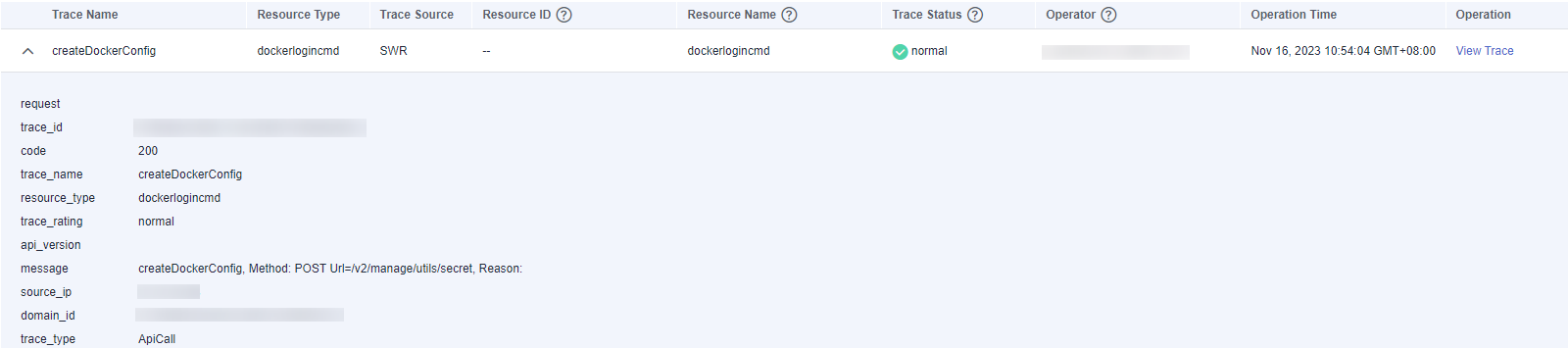
- Нажмите View Trace в столбце Operation. Отображаются детали трассы.
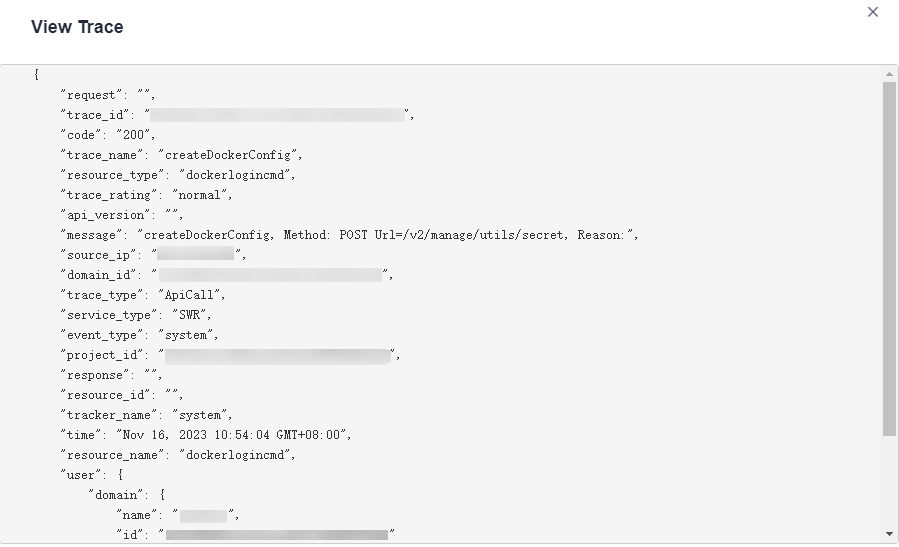
- Для получения сведений о ключевых полях в структуре трассы см. раздел "Trace References" \u003e "Trace Structure" и раздел "Trace References" \u003e "Example Traces" в CTS User Guide.
- (Необязательно) На странице Trace List старой версии нажмите New Edition в правом верхнем углу, чтобы перейти на страницу Trace List новой версии.