Вы можете использовать кастомный AI-агент для управления развертыванием приложения в Container Apps. AI-агент взаимодействует с MCP-сервером по протоколу MCP для выполнения команд по сборке и развертыванию контейнерного приложения или задания из Docker-образа с помощью сервисов Container Apps и Artifact Registry.
Кастомный MCP-сервер можно подключить в плагин для VS Code, например Roo Code или Kilo Code.
Подключив MCP-сервер и любую text-to-text AI-модель, вы сможете выполнять команды по размещению Docker-образов в Artifact Registry и развертыванию приложения в Container Apps с помощью промптов.
В инструкции описано подключение моделей сервиса Foundation Models.
С помощью этой инструкции вы автоматизируете все шаги быстрого старта работы с Container Apps с помощью AI-агента.
Чтобы начать управлять развертыванием контейнерных приложений с помощью промптов:
Подготовьте плагин для работы с MCP-сервером и Foundation Models.
(Опционально) Настройте навыки (Skills) в плагине для гибкой работы с контейнером.
1. Подготовьте плагин для работы с MCP-сервером и Foundation Models
Убедитесь, что у вас есть доступ к Foundation Models.
Убедитесь, что баланс в личном кабинете положительный. Если он нулевой или отрицательный — пополните баланс.
Подключите Foundation Models в VS Code.
Используйте следующие параметры:
При создании сервисного аккаунта выберите роль внутри проекта — «Администратор пользователей» для создания контейнеров Container Apps от лица этого сервисного аккаунта в дальнейшем.
ПримечаниеПоле Роли на организацию необходимо оставить пустым.
При создании API-ключа укажите в поле Сервисы значение Foundation Models.
В поле Модель в плагине VS Code выберите одну из следующих моделей:
zai-org/GLM-4.6
Qwen/Qwen3-Coder-480B-A35B-Instruct
openai/gpt-oss-120b
ВниманиеНе рекомендуется использовать модель zai-org/GLM-4.7 с MCP-сервером.
Чтобы увидеть полное описание моделей и стоимость токенов:
Перейдите в личный кабинет.
Перейдите в раздел AI Factory → Foundation Models.
В разделе Модели найдите описание, параметры и стоимость токенов для нужной модели.
Вы можете использовать бесплатные модели Foundation Models, доступные в режиме Public Preview, или любую общедоступную text-to-text модель.
2. Зарегистрируйте MCP-сервер в плагине
MCP-сервер работает совместно с плагинами для VSCode, например Kilo Code, Roo Code, Claude, и использует MCP-протокол для обращения к внешним системам. С помощью MCP-сервера промпты передаются в Container Apps и Artifact Registry.
AI-агент, работающий с MCP-сервером, выполняет действия в Artifact Registry и Container Apps от лица сервисного аккаунта и аутентификация в Docker не требуется.
Перед началом работы с AI-агентом для взаимодействия с MCP-сервером установите последнюю версию Golang с официального сайта.
Выполните команду по установке AI-агента для работы с MCP-сервером:
go install github.com/Nick1994209/cloudru-containerapps-mcp/cmd/cloudru-containerapps-mcp@latestЧтобы проверить, что AI-агент установлен, запустите AI-агент:
cloudru-containerapps-mcpЕсли при запуске отображается сообщение command not found: cloudru-containerapps-mcp, добавьте в конфигурационный файл ~/.bashrc, ~/.zshrc или другой конфигурационный файл оболочки одну из следующих строк:
export PATH="$PATH:$HOME/go/bin"export PATH="$PATH:$(go env GOPATH)/bin"В зависимости от установленной версии Go используется один из двух способов задать значение переменной PATH.
Перейдите в сервисный аккаунт, созданный на этапе подготовки плагина.
Перейдите в раздел Ключи доступа.
Нажмите Создать ключ.
Скопируйте в надежное место KeyID (логин) и Key Secret (пароль).
Укажите в json-файле значения KeyID (логин) и Key Secret (пароль), а также project ID своего проекта.
Вы можете узнать projectId своего проекта, открыв cloud.console.ru:
https://console.cloud.ru/spa/svp?customerId=&projectId=<***********>Также projectId можно узнать в личном кабинете console.cloud.ru.
Используйте следующий JSON-файл, дополнив своими значениями:
{"mcpServers": {"cloudru-containerapps-mcp": {"command": "cloudru-containerapps-mcp","args": [],"env": {"CLOUDRU_KEY_ID": "********","CLOUDRU_KEY_SECRET": "********","CLOUDRU_PROJECT_ID": "********"},"timeout": 900,"disabledTools": []}}}В плагине, который вы добавили в VS Code на этапе подготовки плагина, перейдите в раздел Agent Behaviour → MCP Servers.
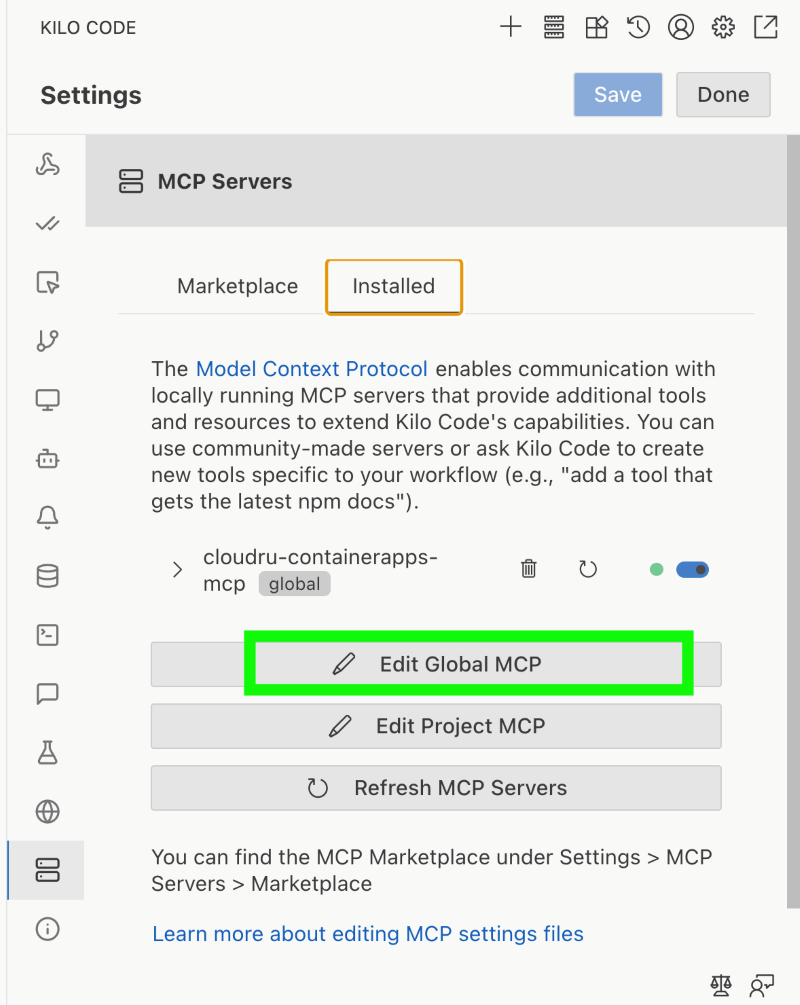
Нажмите Edit Global MCP и добавьте json-файл.
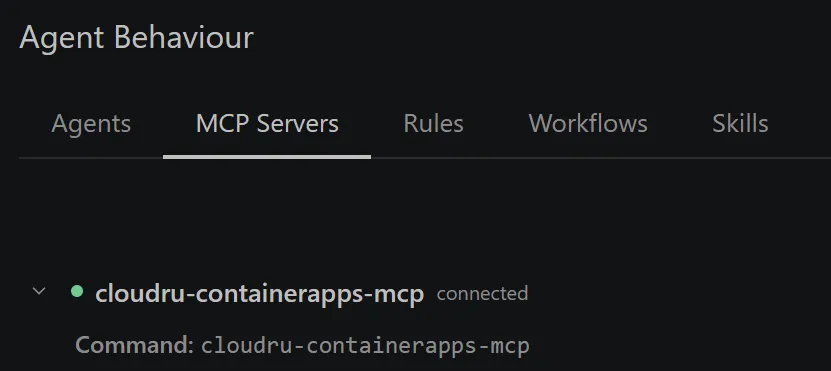
В разделе MCP Servers отобразится добавленный MCP-агент и набор команд.
3. Подготовьте Docker-образ приложения или задания
Контейнерное приложение (Container Service)
В папке своего проекта выполните сборку Docker-образа. Для развертывания контейнерного приложения Docker-образ должен соответствовать требованиям к образу.
Воспользуйтесь быстрым стартом или используйте промпт к модели:
Создай легкий и безопасный Dockerfile:— Используй минимальный базовый образ (например, -slim или alpine).— Создай непривилегированного пользователя с UID/GID 1000.— Дай ему права на запись в рабочую директорию и другие папки, где приложению нужны права (например, /app, /tmp).— Соблюдай многоступенчатую сборку, если применимо.— Минимизируй размер: чисти кеш, не оставляй артефактов.— Запускай приложение от пользователя UID 1000.— Если образ будет использовать nginx, то используй nginxinc/nginx-unprivileged на порту 8080.
В корне проекта создан образ Dockerfile.
Задание (Container Job)
В качестве примера используйте приложение для обработки новых объявлений с сайта easuz.mosreg.ru и отправки их в Telegram.
Создайте файл .env на основе .env.example.
cp .env.example .envОтредактируйте .env и укажите свои значения переменных:
Установите значение переменной окружения:
RUN_ONCE=trueУкажите токен своего бота Telegram в качестве значения переменной окружения TELEGRAM_BOT_TOKEN. Что такое токен бота в Telegram
Соберите Docker-файл с одноразовым заданием:
Создай легкий и безопасный Dockerfile:— Используй минимальный базовый образ (например, -slim или alpine).— Создай непривилегированного пользователя с UID/GID 1000.— Дай ему права на запись в рабочую директорию и другие папки, где приложению нужны права (например, /app, /tmp).— Соблюдай многоступенчатую сборку, если применимо.— Минимизируй размер: чисти кеш, не оставляй артефактов.— Запускай приложение от пользователя UID 1000.— Если образ будет использовать nginx, то используй nginxinc/nginx-unprivileged на порту 8080.
4. Выполните деплой приложения или задания с помощью промпта
На этом шаге выполняется создание реестра в Artifact Registry, сборка и отправка в созданный реестр Docker-образа приложения и создание контейнерного приложения в Container Apps на основе Docker-образа.
MCP-сервер обращается к Public API Artifact Registry и Public API Container Apps для выполнения команд.
Выполните промпт для создания реестра, заменив <your_registry_name> на ваше название реестра и <your_container_name> на название вашего приложения:
### Деплой приложения в Cloud.ru Evolution Container AppsВыполни MCP-команду и создай в Cloud.ru реестр, где будет храниться Docker image с приложением <your_container_name>реестр называется = <your_registry_name>Выполните промпт для сборки и отправки Docker-образа приложения в Artifact Registry, заменив <your_registry_name> на ваше название реестра и <your_container_name> на название вашего приложения:
Сделай docker build and push в Cloud.ru Artifact Registry используяназвание реестра = <your_registry_name>название репозитория = <your_container_name>название тэга = v0.0.1Убедитесь, что в личном кабинете в сервисе Artifact Registry отображается реестр <your_registry_name> и в нем содержится репозиторий <your_container_name>.
В зависимости от того, необходимо ли вам постоянно работающее контейнерное приложение или одноразовое задание:
Если вы хотите развернуть масштабируемое по запросу контейнерное приложение, выполните промпт для создания контейнерного приложения:
Создай ContainerApps используяназвание контейнерного приложения = <your_container_name>докер образ возьми из предыдущего шагавключи автодеплой, шаблон тега "*"установи время простоя в 30 минутcpu = 0.2Убедитесь, что в личном кабинете в сервисе Container Apps запущено контейнерное приложение <your_container_name>. Для этого в личном кабинете перейдите на главную страницу сервиса Container Apps, выберите в меню слева Container Services и откройте нужный контейнер. Убедитесь, что для контейнера отображается статус ревизии «Выполняется».
Если вам нужно одноразово выполнить задание, выполните промпт для создания задания:
Создай Container Job используяназвание контейнерного приложения = <your_container_name>докер образ возьми из предыдущего шагавключи автодеплой, шаблон тега "*"установи таймаут выполнения задания = 300 секундПараметр "Запустить сразу" включенcpu = 0.1Убедитесь, что в личном кабинете в сервисе Container Apps запущено задание <your_container_name>. Для этого в личном кабинете перейдите на главную страницу сервиса Container Apps, выберите в меню слева Container Jobs и откройте нужное задание. Убедитесь, что в разделе Запуски заданий выполняется запуск задания.
Если на предыдущем шаге вы создали контейнерное приложение, не меняя контекстное окно, используйте промпт:
Получи публичный адрес приложенияПолучи логи приложенияЕсли команда не вернула логи или публичный URL-адрес приложения, попробуйте ещё раз спустя 10–15 секунд.
Так как включена опция Автоматическое развертывание, при каждой загрузке в Artifact Registry новой версии образа, как описано в шаге 4.2, на стороне Container Apps будет автоматически создаваться новая ревизия контейнерного приложения на базе обновленной версии образа.
5. Проверьте работоспособность контейнера
Для контейнерного приложения вставьте публичный адрес контейнерного приложения в адресную строку браузера.
Откроется страница приложения.
Для задания проверьте результат выполнения задания.
Для примера выше: убедитесь, что сообщение отправлено в бот.
6. (Опционально) Настройте навыки (Skills) в плагине для гибкой работы с контейнером
Чтобы добавить готовый набор навыков для работы с развернутым MCP-сервером, выполните промпт:
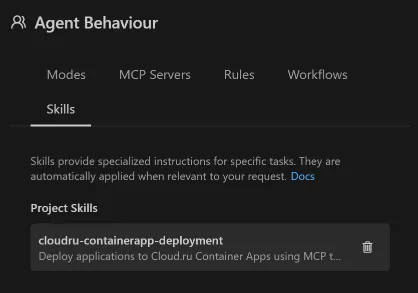
Добавь skill для деплоя на Cloud.ru Container Apps в проект, следуя структуре .kilocode/.Целевая структура файлов:your-project/└── .kilocode/├── skills/ # Generic skills for this project│ └── cloudru-containerapp-deployment/│ └── SKILL.md # ← сюда скачиваем skill└── skills-code/ # Code mode skills for this project└── linting-rules/└── SKILL.mdПошаговая инструкция для AI:Шаг 1: Создать директорию для skillmkdir -p .kilocode/skills/cloudru-containerapp-deploymentШаг 2: Скачать SKILL.md через curlcurl -L -o .kilocode/skills/cloudru-containerapp-deployment/SKILL.md "https://gitverse.ru/api/repos/nicking/evo-containerapp-n8n/raw/branch/main/.kilocode/skills/cloudru-containerapp-deployment/SKILL.md"Шаг 3: Проверить целостность файлаПроверить, что файл существует и не пустойtest -s .kilocode/skills/cloudru-containerapp-deployment/SKILL.md && echo "✓ Skill успешно добавлен" || echo "✗ Ошибка загрузки"Опционально: проверить заголовок файлаhead -5 .kilocode/skills/cloudru-containerapp-deployment/SKILL.mdПроверьте, что в настройках плагина в разделе Agent Behaviour → Skills отображается новый набор навыков (Skills).
В файле <your-project>/.kilocode/SKILL.md, где <your_project> — корневая папка вашего проекта, замените значения переменных окружения на параметры своего проекта:
CLOUDRU_REGISTRY_NAME=<your_registry_name>CLOUDRU_REPOSITORY_NAME=<your_repository_name>CLOUDRU_CONTAINERAPP_NAME=<container_service_name>CLOUDRU_CONTAINERAPP_PORT=<container_service_port>IMAGE_VERSION=<current_tag_value>Где:
<your_registry_name> — название реестра с образом вашего приложения.
<your_repository_name> — название репозитория с образом вашего приложения.
<container_service_name> — название контейнера Container Service вашего приложения.
<container_service_port> — порт контейнера Container Service вашего приложения.
<current_tag_value> — текущее значение тега для вашего приложения.
Теперь при выполнении промптов по работе с контейнером плагин будет использовать навыки (Skills) для обогащения команд MCP-сервера.
Используйте «Troubleshooting tips» из файла SKILL.md для диагностики работы приложения и решения проблем.
Что дальше
Вы развернули контейнерное приложение или запустили задание в контейнере, используя промпты к AI-агенту для выполнения команд MCP-сервера, и добавили «навыки» (Skills) для гибкого использования инструментов MCP-сервера.
Если вы создавали контейнерное приложение, так как для реестра включена опция Автоматическое развертывание, в дальнейшем вы можете выполнять только промпт по сборке и размещению вашего приложения в Artifact Registry из шага 4.2. Новая ревизия контейнера будет создана автоматически.