После входа в host resource с помощью web browser функции cooperation, file management, file transfer и command preset становятся доступными. bastion host может фиксировать все действия, выполненные на host resource. Logs могут использоваться для audits.
- Cooperation: Эта функция позволяет инициатору сеанса приглашать других пользователей системы участвовать в текущем сеансе, делясь с ними ссылкой на сеанс.
- File management: После получения разрешения на выполнение операций для сеанса, в котором вы участвуете, вы можете управлять файлами и папками на управляемых хостах и их подключенных net disks через правую панель окна session window. Вы можете:
- Создайте новые папки.
- Измените имя файла или папки.
- Удалите файлы или папки пакетно.
- File transfer: Эта функция позволяет участникам сеанса скачивать или загружать файлы или папки на хост или host net disk после получения разрешений на операции. Они могут:
- Загружайте и скачивайте файлы.
- Загружайте папки.
- Загрузите несколько файлов с локального сервера или сетевого диска на хост или скачайте несколько файлов с хоста на локальный сервер или сетевой диск, если Host Files выбран в качестве адреса назначения.
- Загрузите несколько файлов или папку на host net disk или скачайте несколько файлов с host net disk на локальный хост, если Netdisk выбран в качестве адреса назначения.
В этом разделе описывается, как выполнить Log In в host с помощью web browser и как выполнять операции в session window хостов, используя протоколы character или image.
Предостережения
Во время O&M bastion hosts автоматически записывают видео для audit. Чтобы предотвратить утечку конфиденциальной информации, не вводите конфиденциальные данные, отображаемые в открытом виде во время O&M.
Ограничения
- Только хосты, использующие символьные протоколы (SSH и Telnet) или графические протоколы (RDP и VNC), могут входить в систему через веб‑браузер.
- Функции передачи файлов и управления недоступны для хостов, использующих протокол Telnet.
- Хотя использование веб‑браузера для операций позволяет копировать и вставлять большое количество символов без искажённых байтов, максимальный объём копирования составляет 1024 КБ.
- Если вы входите в bastion host как пользователь без прав администратора и хотите управлять ресурсами Windows‑хоста, снимите выделение с admin console. Для этого перейдите на страницу , нажмите Web OPS Settings в правом верхнем углу, затем снимите выделение с admin console.
Предварительные требования
- У вас есть права управления модулем Host Operations.
- У вас получены разрешения доступа к ресурсам.
- Сетевое соединение между управляемым хостом и системой нормально, а имя учётной записи и пароль для входа в управляемый хост корректны.
Шаг 1: (Необязательно) Установите Operation Type в H5 Page
По умолчанию Operation Type хостов, использующих протоколы SSH, Telnet, RDP и VNC, установлен в H5 Page. Выполнять этот шаг не требуется. Если Operation Type был изменён в ходе рутинного O&M, установите его в H5 Page перед выполнением O&M на основе HTML5.
- Войдите в систему bastion host.
- В навигации слева выберите Operation > Host Operations, чтобы перейти на страницу Host Operations.
- Нажмите Web OPS Settings в правом верхнем углу.
- Установите Operation Type в значение H5 Page для следующих протоколов:
- RDP and VNC: На вкладке RDP установите Operation Type в H5 Page.
- SSH: На вкладке SSH установите Operation Type в H5 Page.
- Telnet: На вкладке TELNET установите Operation Type в H5 Page.
- Нажмите OK.
Шаг 2: Войдите в Host с помощью веб-браузера.
- Войдите в систему bastion host.
- В навигации слева выберите Operation > Host Operations, чтобы перейти на страницу Host Operations.
- Быстро найдите целевой хост.
- Над списком хостов введите ключевое слово в поле поиска, чтобы быстро искать ресурсы по имени хоста или адресу.
- В столбце Operation целевого хоста нажмите Login. Окно сеанса хоста отображается.
- Окно сеанса хостов, использующих протокол SSH или Telnet
Table 1 Описание окна Linux host O&M
Параметр
Описание
Кодировать
Протокол символов поддерживает несколько форматов кодирования.
Copy/Paste
Выберите символы, нажмите Ctrl+C для копирования, и нажмите Ctrl+V для вставки.
Preset command
Вы можете предварительно задать длинные и часто используемые команды.
Terminal Type
Протокол символов поддерживает переключение типа терминала, включая Linux и Xterm.
Mass sending
Когда включена функция массовой отправки, вы можете выполнять команды в нескольких сеансах одновременно.
Font size
Существует три типа размеров шрифта: большой, средний и маленький.
Copy window
Вы можете скопировать текущее окно сеанса.
Full screen
Отображает окно в полноэкранном режиме.
- Session window хостов, использующих протокол RDP или VNC
Figure 1 Session window хостов, использующих протокол RDP
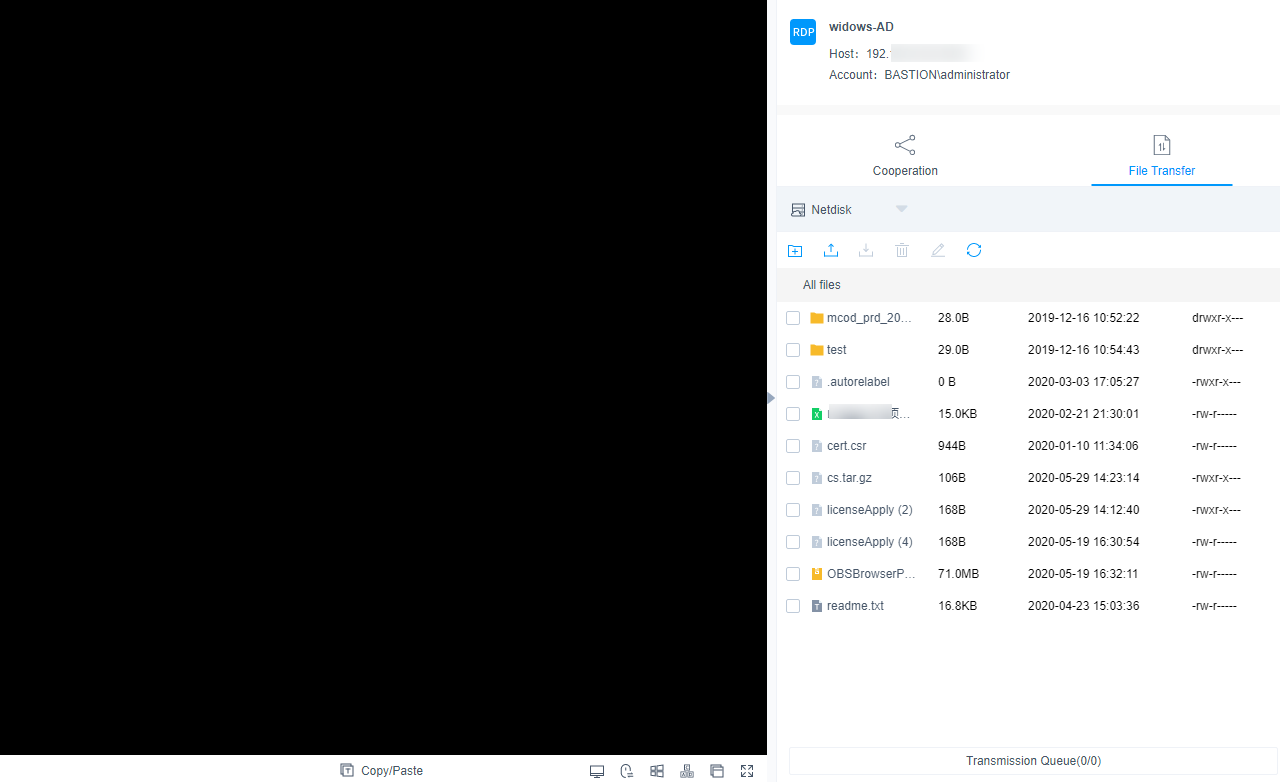 Table 2 Windows host O&M window description
Параметр
Описание
Copy/Paste
Remote text: Выберите нужный символ, нажмите Ctrl+C дважды, чтобы скопировать символ, и нажмите Ctrl+V, чтобы вставить символ.
Remote machine files: Выберите текст или изображение, нажмите Ctrl+B, чтобы скопировать его, и нажмите Ctrl+G, чтобы вставить его.
Разрешение
Вы можете переключить разрешение текущего интерфейса операции. Во время переключения создаётся новое соединение.
Switch to remote mouse
Вы можете переключаться между локальной мышью и удалённой мышью.
Windows
Этот значок Windows можно использовать для быстрого доступа к функциям системы Windows.
Ctrl+Alt+Delete
Lock the screen.
Copy window
Вы можете скопировать текущее окно сеанса.
Full screen
Отображает окно в полноэкранном режиме.
- Окно сеанса хостов, использующих протокол SSH или Telnet
Общая операция O&M: File Transfer (поддерживается только через SSH и RDP)
Вы можете загружать или скачивать файлы в окне сеанса веб‑браузера для передачи файлов между вашим локальным хостом и управляемым хостом или между различными управляемыми хостами. Система PBH детально фиксирует весь процесс передачи файлов, позволяя вам проводить аудит загрузок и скачиваний файлов.
Netdisk — это персональный сетевой диск в системе bastion host, который предустановлен для каждого системного пользователя. Пользователь может временно хранить на нём файлы для передачи файлов между управляемыми хостами. Содержимое файлов на персональном сетевом диске пользователя недоступно другим пользователям.
Netdisk напрямую связан с каждым системным пользователем. Если пользователь удалён, файлы на персональном сетевом диске удаляются, и выделенное пространство персонального сетевого диска освобождается.
Примечания и ограничения
- В настоящее время при использовании веб‑браузера для O&M файлы могут загружаться или скачиваться только на хостах, использующих протокол SSH или RDP. Для хостов, использующих протокол RDP, в качестве адреса назначения можно выбрать только Netdisk.
- Во время веб‑based O&M пользователи не могут загружать файлы на управляемые хосты или скачивать их с управляемых хостов, запуская команды rz или sz, а только через File transfer.Note
Для Linux‑хостов пользователи могут передавать файлы, запуская команды в SSH‑клиенте. Например, пользователи могут выполнить команду rz или sz в SSH‑клиенте для загрузки или скачивания файлов. Однако система bastion host не может фиксировать такие данные о загрузке и скачивании файлов, и цель аудита безопасности не может быть достигнута.
- Веб‑based O&M позволяет скачивать один или несколько файлов, но не папки.
- Возобновляемая загрузка не поддерживается. Не останавливайте и не приостанавливайте процесс загрузки или скачивания файлов.
- Для файла размером более 1 GB вы можете разбить файл на несколько небольших файлов и затем загружать или скачивать их пакетами или use the FTP client to transfer the file. Для RDP‑хостов рекомендуется использовать клиент MSTSC для передачи больших файлов.
- По умолчанию система поддерживает загрузку отдельного файла максимального размера 1 GB. Однако размер отдельного загружаемого файла ограничен пространством Personal Netdisk и типом браузера. Если места на диске недостаточно, загрузка завершится неудачей. В этом случае вы можете очистить диск или увеличить его ёмкость.
Требования
- У вас есть разрешения на загрузку и скачивание файлов ресурсов хоста.
- У вас есть разрешения O&M хоста, и вы можете войти в управляемый хост с помощью веб‑браузера.
- Если вам необходимо получить разрешение доступа SSH к хосту через an ACL ticket для передачи файлов, убедитесь, что у вас есть разрешения на загрузку и скачивание файлов соответствующего каталога в ресурсе хоста.
Загрузка или скачивание файлов на Linux Host и с него.
Файлы могут передаваться напрямую между Linux host и локальным компьютером без необходимости использовать personal net disk. Personal net disk можно использовать для передачи файлов с других управляемых хостов.
- Перейдите в окно сеанса ресурса хоста, следуя Step 2: Log in to the Host using a Web Browser.
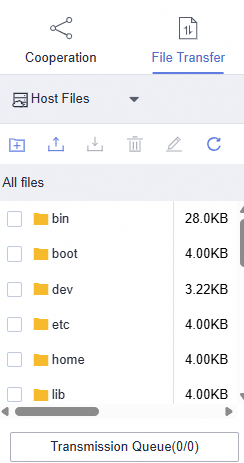
- На вкладке File Transfer в правой панели окна сеанса вы можете просмотреть список файлов Linux host.
Рисунок 2 перенос файлов Linux host
- Загрузить файлы на Linux host.
Нажмите
 и выберите Upload File, Upload Folder или Upload File (Folder) from NetDisk. Загрузите один или несколько файлов или папок с локального хоста или personal net disk.
- Скачать файлы с Linux host.
- В списке файлов выберите один или несколько файлов для скачивания.
- нажмите
 и выберите Download или Save to netdisk для загрузки одного или нескольких файлов на локальный хост или персональный сетевой диск.
- Download: нажмите Go To Download Center чтобы перейти к списку задач загрузки. Когда Packing Progress задачи загрузки достигает 100 %, нажмите Download в столбце Operation, чтобы загрузить файл на локальный ПК.
- Save to netdisk: В отображаемом диалоговом окне нажмите OK, чтобы сохранить файл на сетевой диск.
- Загрузите файлы на персональный сетевой диск.
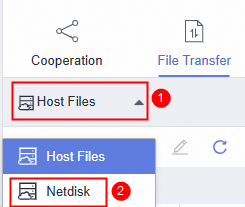
- Нажмите Host Files и выберите Netdisk, чтобы переключиться на список файлов персонального сетевого диска.
Рисунок 3 Переключение на сетевой диск хоста
- Нажмите
 и выберите Upload File или Upload Folder. Загрузите один или несколько локальных файлов или папок.
- Нажмите Host Files и выберите Netdisk, чтобы переключиться на список файлов персонального сетевого диска.
- Скачайте файлы с персонального сетевого диска.
- В списке файлов выберите один или несколько файлов для загрузки.
- Нажмите
 , чтобы загрузить один или несколько файлов на локальный ПК.
- Нажмите Go to Download Center, чтобы перейти к списку задач загрузки.
- Когда Packing Progress задачи загрузки достигает 100 %, нажмите Download в столбце Operation, чтобы загрузить файл на локальный ПК.
Загрузка или скачивание файлов на Windows Host или с него.
Для Windows‑хостов, управляемых в системе bastion host, путь по умолчанию для хранения файлов — NetDisk G. Этот диск является персональным сетевым диском текущего пользователя.
Файлы на Windows‑хосте нельзя напрямую передавать между хостом и локальным компьютером. Передача возможна только через персональный сетевой диск.
- Перейдите к окну сеанса ресурса хоста, ссылаясь на Step 2: Log in to the Host using a Web Browser.
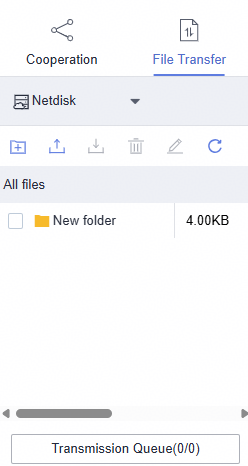
- На вкладке File Transfer в правой панели окна сеанса вы можете просмотреть список файлов личного net disk.
Рисунок 4 Передача файлов Windows host
- Загрузите файлы на Windows host.
- Нажмите
 и выберите Upload File или Upload Folder. Загрузите один или несколько локальных файлов или папок.
- Откройте каталог диска Windows host и найдите Netdisk на диске G.
- Откройте Netdisk, щелкните правой кнопкой мыши файл или папку для загрузки, скопируйте и вставьте их в целевой каталог на Windows host.
- Нажмите
- Скачайте файлы с Windows host.
- Откройте каталог диска Windows host, щелкните правой кнопкой мыши файл или папку для скачивания и скопируйте их.
- Откройте каталог диска Netdisk, щелкните правой кнопкой мыши и вставьте файл или папку в личный net disk на Windows host.
- Скачайте файлы из личного net disk.
- В списке файлов выберите один или несколько файлов для скачивания.
- Нажмите , чтобы загрузить один или несколько файлов на локальный ПК.
- Нажмите Go to Download Center, чтобы перейти к списку задач загрузки.
- Когда Packing Progress задачи загрузки достигает 100 %, нажмите Download в столбце Operation, чтобы загрузить файл на локальный ПК.
Общие операции O&M: Управление файлами
В области управления файлами управляйте файлами или папками на хосте или сетевом диске хоста.
Примечания и ограничения
Файлы и папки нельзя редактировать пакетно.
Процедура
- Перейдите к окну сеанса ресурса хоста, следуя Step 2: Log in to the Host using a Web Browser.
- Нажмите File Transfer. Появится окно File Transfer.
- Выполняйте операции управления файлами по мере необходимости.
Figure 5 Управление файлами
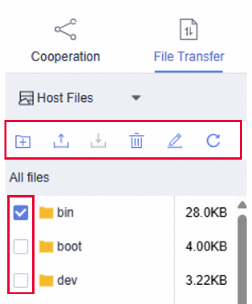
- Создать папку: нажмите
 .
- Удалить файл или папку: выберите один или несколько файлов или папок и нажмите
 .
- Переименовать файл или папку: выберите файл или папку и нажмите
 .
- Обновить все каталоги файлов: нажмите
 .
- Создать папку: нажмите
Общая операция O&M: Совместный доступ
Вы можете поделиться URL, чтобы пригласить других пользователей системы просматривать тот же сеанс. Участники могут выполнять операции в сеансе после одобрения контроллером сеанса. Эта функция может использоваться в сценариях, таких как удалённая демонстрация и консультация по сложным проблемам O&M.
Примечания и ограничения
- Перед тем как делиться сеансом операции, убедитесь, что сетевое соединение между системой bastion host и управляемым хостом нормально. В противном случае приглашённый пользователь не сможет присоединиться к сеансу, и в окне сеанса у создателя будет отображена ошибка соединения (code: T_514). Код ошибки T_514 указывает, что сервер долго не отвечает и соединение разрывается; проверьте сеть и повторите попытку.
- Ссылка приглашения может быть скопирована и отправлена нескольким пользователям. Только пользователи с правами доступа к учетным записям управляемого ресурса могут открыть ссылку приглашения.
- Приглашённый пользователь может присоединиться к сеансу только до истечения срока действия URL или завершения сеанса.
Процедура
- Перейдите к окну сеанса ресурса хоста, следуя Step 2: Log in to the Host using a Web Browser.
- На вкладке Cooperation справа от окна сеанса нажмите Share, чтобы развернуть страницу совместного сеанса.
- Нажмите Invite friend to join this session. Откроется окно ссылки приглашения.
- Нажмите Copy, чтобы скопировать ссылку приглашения. Отправьте её пользователю, имеющему права доступа к учетным записям, управляемым в bastion host.
- Войдите в bastion host как приглашённый пользователь, откройте новое окно браузера и вставьте ссылку приглашения.
- Если вы приглашены, нажмите Enter, чтобы присоединиться к сеансу.Table 3 Параметры операции сеанса
Параметр
Описание
Применить для управления
Приглашенный пользователь может запросить контроль у отправителя приглашения. После одобрения приглашенный пользователь может управлять текущей сессией.
Exit session
Выйдите из текущей сессии.