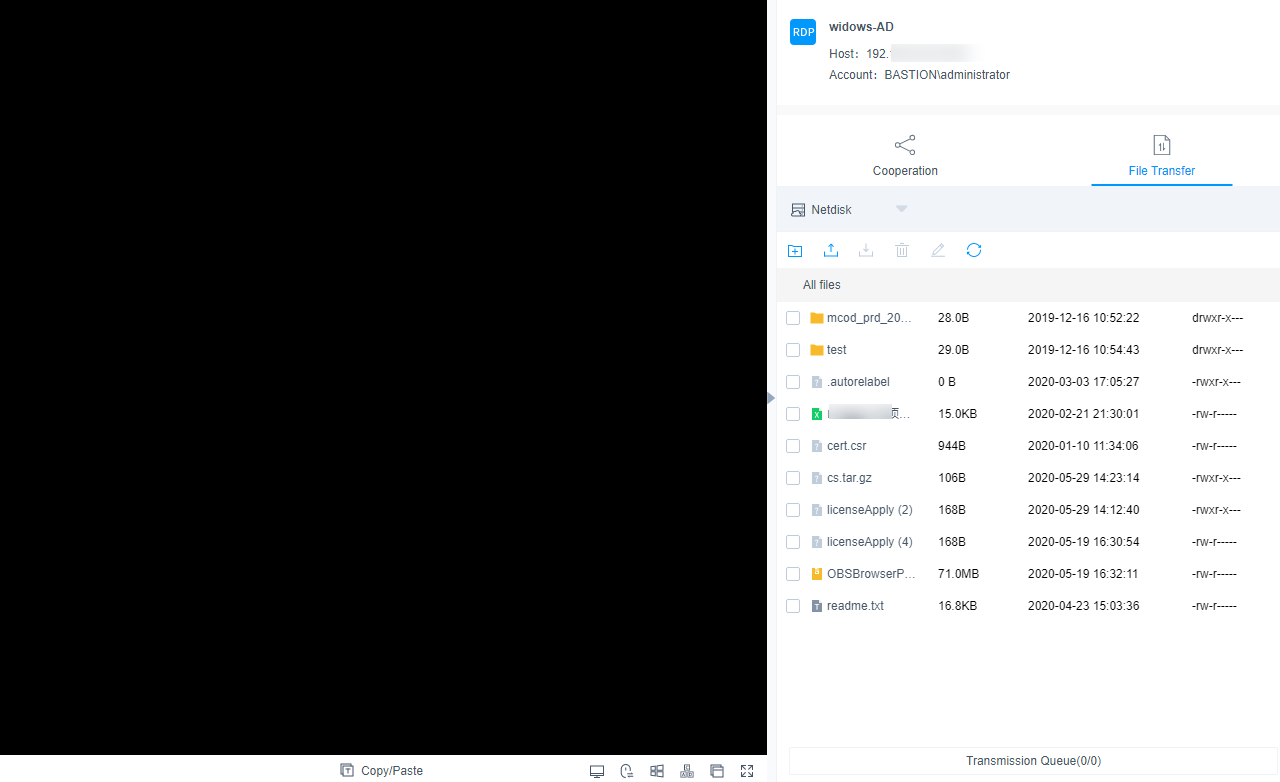
После входа в ресурс хоста с помощью веб‑браузера вам доступны функции cooperation, file management, file transfer и command preset. Bastion host может фиксировать все действия, выполненные на ресурсе хоста. Логи могут использоваться для аудитов.
- Cooperation: Эта функция позволяет инициатору сеанса приглашать других пользователей системы участвовать в текущем сеансе, делясь session link, реализуя совместную работу O&M.
- File management: Если вы участвуете в сеансе и имеете права операции для этой функции, на панели справа от сеанса вы можете управлять файлами или папками на управляемых хостах и их net disks. Вы можете:
- Создайте новые папки.
- Измените имя файла или папки.
- Удалите файлы или папки пакетно.
- File transfer: Эта функция позволяет участникам сеанса загружать или скачивать файлы или папки на хосте или host net disk после получения прав операции. Они могут:
- Загружайте и скачивайте файлы.
- Загружайте папки.
- Загрузите несколько файлов с локального сервера или сетевого диска на хост или скачайте несколько файлов с хоста на локальный сервер или сетевой диск, если Host Files выбран в качестве адреса назначения.
- Загрузите несколько файлов или папку на host net disk или скачайте несколько файлов с host net disk на локальный хост, если Netdisk выбран в качестве адреса назначения.
В этой теме описывается, как войти в хост с помощью веб‑браузера и как выполнять операции в окне сеанса хостов, используя символьные или графические протоколы.
Constraints
- Войти в хост с помощью веб‑браузера можно только для хостов, использующих символьные протоколы (SSH и Telnet) или графические протоколы (RDP и VNC).
- Функции передачи файлов и управления недоступны для хостов, использующих протокол Telnet.
- Хотя использование веб‑браузера для O&M позволяет копировать и вставлять большое количество символов без искажений, максимум 80 000 символов можно скопировать из локального в удалённый, а максимум 1 000 000 байт — из удалённого в локальный.
- Если вы входите в bastion host как пользователь без прав администратора и хотите управлять ресурсами Windows‑хоста, снимите выделение с admin console. Для этого перейдите на страницу , нажмите Web OPS Settings в правом верхнем углу, затем снимите выделение с admin console.
- Управление файлами
Файлы и папки нельзя редактировать пакетно.
- Передача файлов
- По умолчанию система поддерживает загрузку отдельного файла размером до 100 GB. Однако размер отдельного загружаемого файла ограничен пространством Personal Netdisk и типом браузера.Note
Если места на диске недостаточно, загрузка завершится неудачей. В этом случае необходимо очистить диск или увеличить его ёмкость.
- Папки нельзя загружать.
- Для хостов, использующих протокол RDP, только Netdisk может быть выбран в качестве адреса назначения.
- По умолчанию система поддерживает загрузку отдельного файла размером до 100 GB. Однако размер отдельного загружаемого файла ограничен пространством Personal Netdisk и типом браузера.
Предварительные условия
- У вас есть права управления модулем Host Operations.
- Вы получили разрешения доступа к ресурсам.
- Сетевое соединение между управляемым хостом и системой нормально, а имя пользователя и пароль учетной записи для входа в управляемый хост корректны.
Процедура
- Войдите в ваш bastion host.
- Выберите Operation > Host Operations, чтобы перейти на страницу Host Operations.
- Выберите нужный host и нажмите Login в столбце Operation, чтобы открыть сеанс.
- Пригласите других пользователей системы принять участие в текущем сеансе. Подробности см. в Cooperation.
- Нажмите Cooperation. Появится окно совместного сеанса.
- Нажмите Share. Заполните информацию в отображаемом диалоговом окне Invite friends.Note
- Ссылку URL можно скопировать и отправить нескольким пользователям.
- Только пользователи с разрешением доступа могут подключаться к bastion host. В противном случае будет выдана ошибка соединения, указывающая, что соединение было разорвано из‑за длительного отсутствия ответа сервера. Проверьте настройки сети и повторите попытку (Code: T_514).
- Скопируйте ссылку и отправьте её пользователям, которых хотите пригласить. У пользователей должно быть назначено разрешение доступа. После получения ссылки они могут войти в bastion host, открыть веб‑браузер и ввести ссылку, чтобы открыть её в браузере.
- Если вас пригласили, нажмите Enter, чтобы присоединиться к сеансу.
Table 1 Параметры операции сеанса
Параметр
Описание
Apply for control
Приглашенный пользователь может apply for control от отправителя приглашения. После одобрения приглашенный пользователь может управлять текущей сессией.
Exit session
Выйдите из текущей сессии.
- Загружайте файлы на или загружайте файлы с host или host net disk. Для получения подробной информации см. File Transfer.
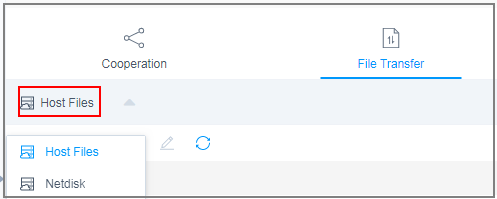
- Click File Transfer. The File Transfer window is displayed.
- Host Files выбран по умолчанию. Вы можете нажать Host Files, чтобы переключить адрес назначения на Netdisk.
Figure 1 Переключение адреса назначения
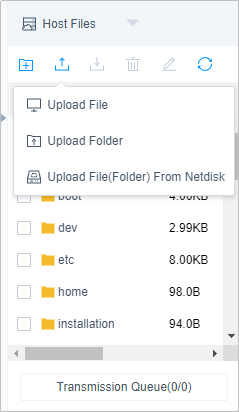
- Нажмите
 , чтобы загрузить файл.
 - Выберите файл и нажмите
 , чтобы скачать файл.
Figure 2 Загрузка файлов
 Note
Note- Netdisk предназначен исключительно для вашего использования. К нему нельзя получить доступ другим пользователям. Вы можете передавать файлы из Netdisk на несколько hosts без опасений утечки данных.
- Путь хранения файлов по умолчанию для серверов Windows — диск G, а для серверов Linux — корневой каталог.
- Чтобы загрузить или скачать файлы на сервере Windows, откройте каталог диска сервера и скопируйте файл в диск G Netdisk.
- В области управления файлами управляйте файлами или папками на host или host net disk.
- Нажмите File Transfer. Отображается окно File Transfer.
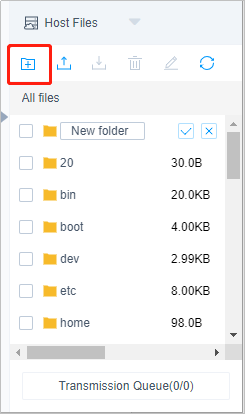
- Нажмите
 , чтобы создать папку.
Рисунок 3 New folder
- Выберите один или несколько файлов или папок и нажмите
 , чтобы удалить их.
 - Выберите файл или папку и нажмите
 , чтобы изменить его имя.
 - Нажмите
 , чтобы обновить все каталоги файлов.
Окно сеанса хостов, использующих протокол SSH или Telnet
Параметр | Описание |
|---|---|
Кодировать | Протокол символов поддерживает несколько форматов кодирования. |
Copy/Paste | Выделите символы, нажмите Ctrl+C, чтобы скопировать их, и нажмите Ctrl+V, чтобы вставить их. |
Предустановленная команда | Вы можете предварительно задавать команды, которые длинные и часто используются. |
Terminal Type | Протокол character поддерживает переключение типа терминала, включая Linux и Xterm. |
Mass sending | Когда функция group sending включена, вы можете выполнять команды в нескольких сеансах одновременно. |
Font size | Существует три типа размеров шрифта: large, medium и small. |
Copy window | Вы можете скопировать текущее окно сеанса. |
Full screen | Отображает окно в полноэкранном режиме. |
Окно сеанса хостов, использующих протокол RDP или VNC.
Parameter | Description |
|---|---|
Копировать/Вставить | Удалённый текст: Выберите нужный символ, нажмите Ctrl+C дважды, чтобы скопировать символ, и нажмите Ctrl+V, чтобы вставить символ. Файлы удалённой машины: Выберите текст или изображение, нажмите Ctrl+B, чтобы скопировать его, и нажмите Ctrl+G, чтобы вставить его. ПРИМЕЧАНИЕ: Хотя использование веб‑браузера для O&M позволяет копировать и вставлять большое количество символов без искажений, максимум 80,000 символов можно скопировать из локального в удалённый, а максимум 1000,000 байт можно скопировать из удалённого в локальный. |
Разрешение | Вы можете изменить разрешение текущего интерфейса операции. Во время переключения создаётся новое соединение. |
Переключить на удалённую мышь | Вы можете переключаться между локальной и удалённой мышью. |
Windows | Эту иконку Windows можно использовать для быстрого доступа к функциям системы Windows. |
Ctrl+Alt+Delete | Заблокировать экран. |
Копировать окно | Вы можете скопировать окно текущей сессии. |
Full screen | Отображает окно в полноэкранном режиме. |
Рисунок 4 Окно сеанса хостов, использующих протокол RDP