Если вы используете AS впервые, следование процессу на основе мастера — простой способ создать группу AS, конфигурацию AS и политику AS.
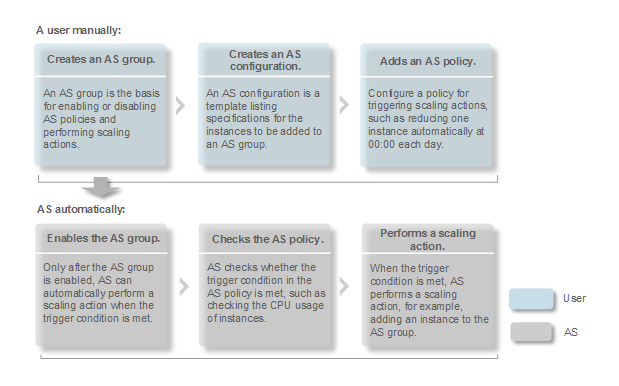
Figure 1 показывает процесс использования AS.
Figure 1 Процесс использования AS
Требования
- Вы создали необходимые VPC, подсети, группы безопасности и балансировщики нагрузки.
- Вы получили пару ключей для входа в инстансы ECS, добавленные в процессе масштабирования, если используется аутентификация по ключу.
Процедура
- Войдите в консоль управления.
- В разделе Computing нажмите Auto Scaling. В панели навигации слева выберите Instance Scaling.
- Нажмите Create AS Group.
- Укажите базовую информацию о группе AS, например Name, Max. Instances, Min. Instances и Expected Instances. Table 1 перечисляет параметры.
Table 1 параметры группы AS
Параметр
Описание
Пример
Регион
Регион — это место, где развертывается AS group.
-
AZ
AZ — это физическое местоположение, где ресурсы используют независимое электропитание и сети. AZ изолированы физически, но соединены через внутреннюю сеть.
- Если требуется высокая доступность, создавайте серверы в разных AZ.
- Если требуется низкая сетевая задержка, создавайте серверы в одном AZ.
-
Multi-AZ Scaling Policy
Этот параметр можно установить в Balanced или Sequenced.
- Balanced: При масштабировании AS group система предпочтительно распределяет ECS instances равномерно по AZ, используемым AS group. Если происходит сбой в целевом AZ, система автоматически выбирает другой AZ на основе sequenced policy.
- Sequenced: При масштабировании AS group система распределяет ECS instances по AZ в соответствии с порядком, в котором указаны AZ.ПРИМЕЧАНИЕ:
Этот параметр необходимо настроить, когда выбрано две или более AZ.
Balanced
Name
Указывает имя AS group, который будет создан.
Имя содержит от 1 до 64 символов и состоит только из букв, цифр, символов подчёркивания (_) и дефисов (-).
-
Max. Instances
Указывает максимальное количество ECS instances в AS group.
1
Expected Instances
Указывает ожидаемое количество ECS instances в AS group.
После создания AS group вы можете изменить это значение, что вызовет действие масштабирования.
Количество ожидаемых instances должно быть больше или равно минимальному количеству instances и меньше или равно максимальному количеству instances.
0
Min. Instances
Указывает минимальное количество ECS instances в AS group.
0
AS Configuration
Указывает требуемую конфигурацию AS для AS group. Конфигурация AS определяет характеристики ECS instances, которые будут добавлены в AS group. Характеристики включают образ ECS и размер системного диска. Необходимо создать требуемую конфигурацию AS перед созданием AS group.
-
VPC
Обеспечивает сеть для ваших ECS instances.
Все ECS instances в AS group развернуты в этом VPC.
-
Subnet
Вы можете выбрать до пяти subnet. AS group автоматически привязывает все NIC к созданным ECS instances. Первый subnet используется primary NIC ECS instance по умолчанию, а остальные subnet используются extension NICs ECS instance.
-
Source/Destination Check
Указывает, проверяет ли система корректность source IP addresses, содержащихся в пакетах, отправляемых ECS instances.
- Если эта функция отключена, ECS может обрабатывать трафик, не предназначенный специально для него. Отключите эту функцию, если ECS работает как SNAT server или имеет привязанный virtual IP address.
- Если эта функция включена, система проверяет, являются ли source IP addresses, содержащиеся в пакетах, отправляемых ECS instances, корректными. Если IP addresses некорректны, система не позволяет ECS instances отправлять пакеты. Это предотвращает подделку пакетов и повышает безопасность системы.
По умолчанию эта функция включена.
-
Load Balancing
Этот параметр необязателен. load balancer автоматически распределяет трафик между всеми ECS instances в AS group для балансировки их нагрузки. Это повышает отказоустойчивость ваших приложений и расширяет возможности приложений.
NOTE:- Можно добавить до шести load balancers в AS group.
- После добавления нескольких load balancers в AS group несколько сервисов могут прослушиваться одновременно, что повышает масштабируемость сервиса. Если ELB health check выбран для Health Check Method, когда любой из listener обнаружит, что ECS instance стал нездоровым, AS заменит его на рабочий.
Если вы выберете Elastic load balancer, настройте следующие параметры:
- Load Balancer
- Backend ECS Group
- Backend Port: указывает порт, на котором backend ECS принимает трафик.
- Weight: определяет долю запросов, которые backend ECS обрабатывает по сравнению с другими backend ECS, добавленными к тому же слушателю.
Для получения дополнительной информации о балансировке нагрузки см. Elastic Load Balance User Guide.
-
Instance Removal Policy
Определяет, какие инстансы будут удалены в первую очередь при масштабировании вниз. Если указанные условия выполнены, действия масштабирования инициируются для удаления инстансов в соответствии с выбранной политикой удаления. Доступны четыре политики удаления инстансов:
- Oldest instance created from oldest AS configuration: Самый старый инстанс, созданный из самой старой конфигурации AS, удаляется из группы AS первым.
- Newest instance created from oldest AS configuration: Самый новый инстанс, созданный из самой старой конфигурации AS, удаляется из группы AS первым.
- Oldest instance: Самый старый инстанс удаляется из группы AS первым.
- Newest instance: Самый новый инстанс удаляется из группы AS первым.
NOTE:Вручную добавленные ECS‑инстансы удаляются последними. Если AS удаляет вручную добавленный инстанс, он удаляет только ECS‑инстанс из группы AS и не удаляет сам инстанс. Если необходимо удалить несколько вручную добавленных ECS‑инстансов, AS предпочтительно удаляет сначала инстанс, добавленный раньше всего.
Oldest instance created from oldest AS configuration
EIP
Если EIP выбран в конфигурации AS группы, EIP автоматически привязывается к ECS‑инстансу, добавленному в группу AS в результате действия масштабирования. Если выбрать Release, привязанный к ECS‑инстансу EIP освобождается при удалении инстанса из группы AS. В противном случае система отвязывает EIP от инстанса, но не освобождает его при удалении инстанса из группы AS.
-
Data Disk
Если Диск с данными настроен в конфигурации AS, используемой группой AS, диск с данными будет автоматически создан и присоединён к экземплярам ECS, добавленным во время масштабирующего действия в группу AS.
Если вы выбираете Release, диски с данными, присоединённые к экземпляру ECS, будут удалены, когда экземпляр будет удалён из группы AS. В противном случае система только отсоединит диски с данными от экземпляра ECS, но не будет их удалять, когда экземпляр будет удалён из группы AS.
-
Метод проверки работоспособности
Если экземпляр ECS не проходит проверку работоспособности, AS заменяет его новым. Методы проверки работоспособности:
- ECS health check: проверяет статус экземпляра ECS. Если экземпляр ECS остановлен или удалён, он считается нездоровым. Этот метод выбран по умолчанию. При использовании этого метода группа AS периодически проверяет статус каждого экземпляра ECS. Если экземпляр ECS нездоров, AS удаляет экземпляр ECS из группы AS.
- ELB health check: определяет статус экземпляра ECS с помощью слушателя балансировщика нагрузки. Этот метод проверки работоспособности доступен только если для группы AS настроен балансировщик нагрузки. Экземпляр ECS считается здоровым только когда все связанные слушатели определяют его как здоровый. Если слушатель определяет, что экземпляр ECS нездоров, AS удаляет экземпляр из группы AS.
ECS health check
Интервал проверки работоспособности
Укажите интервал между проверками работоспособности. Вы можете задать интервал проверки (10 секунд, 1 минута, 5 минут, 15 минут, 1 час или 3 часа) в соответствии с требованиями сервиса.
5 минут
Период ожидания проверки работоспособности
Новые экземпляры часто нуждаются во времени (период ожидания) для короткой прогрева перед тем, как они смогут пройти проверку работоспособности. Период ожидания проверки работоспособности начинается только после того, как экземпляр добавлен в группу AS и включён. Группа AS начнёт проверять статус экземпляра только после завершения периода ожидания. Указывает период ожидания проверки работоспособности для экземпляров в группе AS. Диапазон значений от 0 до 86 400 секунд, значение по умолчанию — 600.
Этот параметр доступен только если для группы AS выбран метод проверки работоспособности ELB.
600s
Корпоративный проект
Указывает проект предприятия, к которому принадлежит группа AS. Если для группы AS настроен проект предприятия, созданные в этой группе AS ECS также принадлежат этому проекту предприятия. Если вы не указываете проект предприятия, будет использован default проект предприятия.
ПРИМЕЧАНИЕ:- Значение default указывает проект предприятия по умолчанию. Ресурсы, которые не распределены ни в один проект предприятия в вашей учётной записи, отображаются в проекте предприятия по умолчанию.
- Проект предприятия — это улучшенная версия IAM. Он распределяет и управляет ресурсами разных проектов.
-
Тег
Если у вас много ресурсов одного типа, вы можете использовать теги для управления ресурсами. Вы можете быстро идентифицировать указанные ресурсы, используя назначенные им теги.
Каждый тег содержит ключ и значение. Вы можете указать ключ и значение для каждого тега.
- Ключ
- Ключ должен быть указан.
- Ключ должен быть уникален для группы AS.
- Ключ может содержать до 36 символов. Он не может содержать непечатаемые символы ASCII (0–31) или следующие символы: =*<>\,|/
- Значение
- Значение является необязательным.
- У ключа может быть только одно значение.
- Значение может содержать до 43 символов. Оно не может содержать непечатаемые символы ASCII (0–31) или следующие символы: =*<>\,|/
-
Агентство
Необязательно. Когда ваши ресурсы ECS в группе AS необходимо предоставить другим учетным записям или делегировать профессиональному персоналу или командам для управления, администратор тенанта может создать агентство в IAM и предоставить им разрешения управления ECS. Делегированная учетная запись может войти в облачную систему и переключиться на вашу учетную запись для управления ресурсами. Вам не требуется делиться учетными данными, такими как пароли, с учетной записью, что обеспечивает безопасность вашей учетной записи.
Если вы создали агентство в IAM, выберите агентство из раскрывающегося списка.
Для получения дополнительной информации об агентствах см. Delegating Another Account for Resource Management.
-
- После настройки параметров нажмите Create Now.
- (Необязательно) Добавьте политику AS.
- Найдите строку, содержащую целевую группу AS, и нажмите View AS Policy в столбце Operation.
- (Необязательно) Нажмите Add AS Policy, чтобы создать политику AS для только что созданной группы AS. Для получения более подробной информации о политиках AS см. Overview.