Jupyter Server предоставляет интерактивную среду для разработки и обучения моделей машинного обучения. Вы можете создать Jupyter Server для индивидуальной и совместной работы с различными конфигурациями.
Для работы с Jupyter Server:
Создать Jupyter Server
На верхней панели слева нажмите
 и перейдите в Distributed Train → Обзор.
Нажмите Создать ресурс и выберите Jupyter Server.
(Опционально) В поле Название укажите название для Jupyter Server.
Поле заполняется автоматически. Вы можете ввести другое название для Jupyter Server. Разрешается применять следующие символы: строчные латинские буквы от a до z, цифры от 0 до 9, дефис –.
(Опционально) Нажмите Добавить описание и заполните поле Описание.
Выберите Тип задачи:
Обучение моделей на GPU. Обучение моделей на фреймворках PyTorch, TensorFlow на GPU.
Обучение на GPU запускается путем отправки задач в регион. При этом оплачивается фактическое время исполнения задачи: от старта до окончания обучения. При обучении из Jupyter Server на выделенных GPU взимается плата с момента создания Jupyter Server до удаления, даже если он не используется.
Управление распределенными задачами. Запуск и мониторинг распределенных GPU-задач.
ПримечаниеБесплатные Jupyter Server создаются с этим типом задач.
При работе с архивами, содержащими более 10 000 файлов размером менее 1 МБ, время распаковки на конфигурации Управление распределенными задачами будет значительно выше, чем на конфигурации с выделенными GPU и hardware CPU. Подробнее о других особенностях.
- Обучение моделей на CPU.
Подготовка данных, обучение моделей на классическом стеке Data Science.
Выберите один из доступных регионов размещения ресурсов и задайте параметры нового Jupyter Server. Полный список регионов размещения ресурсов.
Выберите источник ресурсов:
Pay-as-you-go — использование общих ресурсов.
Аллокация — использование ресурсов аллокации:
В поле Очередь выберите очередь, в которой будет запущен Jupyter Server.
В поле Приоритет выберите приоритет для определения порядка запуска Jupyter Server.
Выберите конфигурацию ресурсов.
Ориентируйтесь на цвет индикатора рядом с названием конфигурации:
Зеленый — свободных ресурсов достаточно для запуска сервера в выбранной конфигурации.
Желтый — свободных ресурсов мало для запуска серверов в этой конфигурации. Если планируете создать несколько таких серверов, ресурсов может не хватить.
Серый — свободных ресурсов не осталось. Выбрав эту конфигурацию, вы попадаете в очередь на высвобождение ресурсов.
Чтобы не ждать, выберите другой регион или конфигурацию.
(Опционально) Выберите размер временного хранилища.
Временные хранилища позволяют ускорить обработку данных в Jupyter Server. Максимальный размер хранилища зависит от количества GPU в выбранной конфигурации. Вы можете выбрать меньший объем, если полный размер не требуется.
Доступные варианты:
200 ГБ — 1 x GPU
1 250 ГБ — 2 x GPU
2 500 ГБ — 3 x GPU
3 750 ГБ — 4 x GPU
5 000 ГБ — 5 x GPU и более
Если вариант не выбран, автоматически выделяется 200 ГБ временного хранилища.
Временное хранилище монтируется по пути /tmp.
ПримечаниеОпция выбора временного хранилища доступна только в регионе CL.A100 • SR005.
Данные во временном хранилище сохраняются до удаления Jupyter Server. Для долгосрочного хранения перенесите данные в сетевое хранилище.
При перезапуске Jupyter Server размер хранилища сбрасывается до 200 ГБ.
Ознакомьтесь с доступными хранилищами NFS.
Для каждого NFS-хранилища указаны название, путь монтирования и тип доступа. Если NFS-хранилища отсутствуют, значит к воркспейсу не привязано ни одного NFS-хранилища.
Нажмите Продолжить.
Выберите образ для запуска.
Для выбора доступны образы Distributed Train и образы из Artifact Registry.
ПримечаниеДля создания Jupyter Server с мультидоступом необходимо выбрать образ jupyter-multiuser.
Distributed Train содержит:
DataHub — базовые образы Distributed Train.
Docker Registry — образы, загруженные пользователем в Docker Registry.
Для выбора образа:
Нажмите Выбрать образ.
Перейдите в одну из вкладок DataHub или Docker Registry и выберите образ.
Набор образов зависит от региона, выбранного на предыдущем шаге.
Рекомендуется использовать для работы образ jupyter-server версии 0.0.96 и выше, так как в нем уже предварительно установлена Conda.
Выберите тип доступа.
ПримечаниеДоступные типы доступа зависят от версии воркспейса.
Тип доступа нельзя изменить после создания Jupyter Server.
В зависимости от вашего выбора дальнейшие действия будут немного отличаться.
Совместный — доступен всем участникам воркспейса.
(Опционально) Настройте автоматическое выключение.
(Опционально) Подключите хранилища S3.
Нажмите Создать.
Jupyter Server будет создан в течение нескольких минут. Дождитесь, когда Jupyter Server перейдет из статуса «Запускается» в статус «Подключен».
Запуск Jupyter Server, находящегося в очереди в статусе «Создается», может произойти в том числе и ночью. При этом тарификация начнется с момента запуска.
Подключиться к Jupyter Server
Подключитесь к Jupyter Server из интерфейса или по SSH.
Чтобы подключиться к Jupyter Server из списка:
Перейдите в Distributed Train → Jupyter Servers.
Нажмите кнопку подключения к требуемому Jupyter Server, выбрав Jupyter или JupyterLab.
В колонке Создатель отображается пользователь, создавший Jupyter Server. Если не было возможности сохранить создавшего пользователя, то будет указан неизвестный создатель.
Логи Jupyter Server можно посмотреть, выбрав соответствующий пункт из меню  .
.
Для отправки запросов из Jupyter Server в интернет можно использовать любые TCP-порты. Доступ в интернет не ограничен.
Использование Jupyter Server из интернета невозможно без интерфейса Distributed Train или SSH-соединения с Jupyter Server.
Начать работу в Jupyter Server
Создайте Jupyter Server или подключитесь к уже существующему.
Выберите New Launcher, нажав +.
Запустите необходимый инструмент.
Инструменты, общие для всех образов
В Jupyter и JupyterLab можно использовать терминал. Он работает как стандартная Linux-консоль с интерпретатором bash. В командной строке терминала можно исполнять привычные Linux-команды, такие, как ls, wget, git, pip list, pip install --user и др.
В интерфейсе JupyterLab нажмите +, затем Terminal.
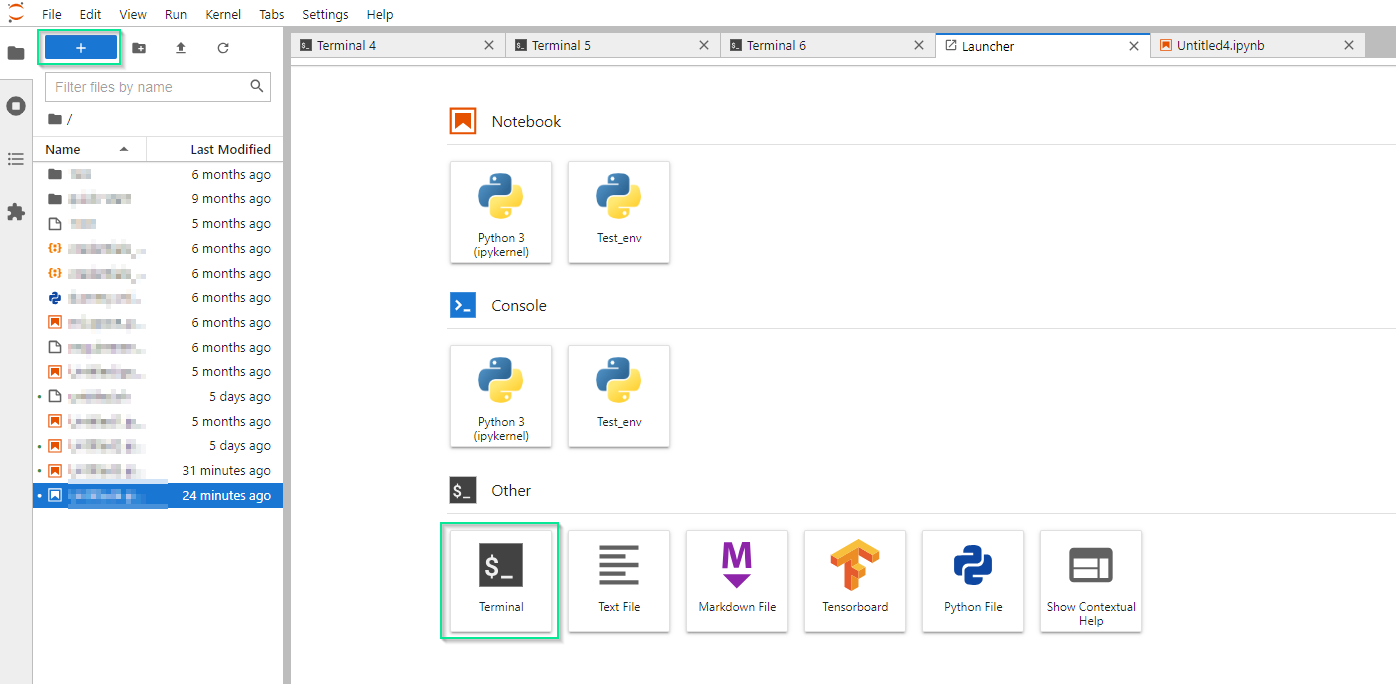
Откроется терминал.
Плагины для образа jupyter-server версии 0.0.96 и выше
Позволяет добавить вкладку файлового браузера для любой директории.
По умолчанию создается браузер для каталогов /workspace и /home/jovyan.
Для директорий действуют лимиты на отображение: до 100 каталогов и до 1000 файлов. Чтобы убрать ограничения и отобразить все каталоги и файлы, отключите опцию Enable files overflow в разделе Settings. При отключении опции отобразятся все элементы, кроме скрытых.
Отключение опции Enable files overflow может значительно замедлить работу интерфейса и затруднить навигацию по проектам с большим количеством каталогов и файлов.
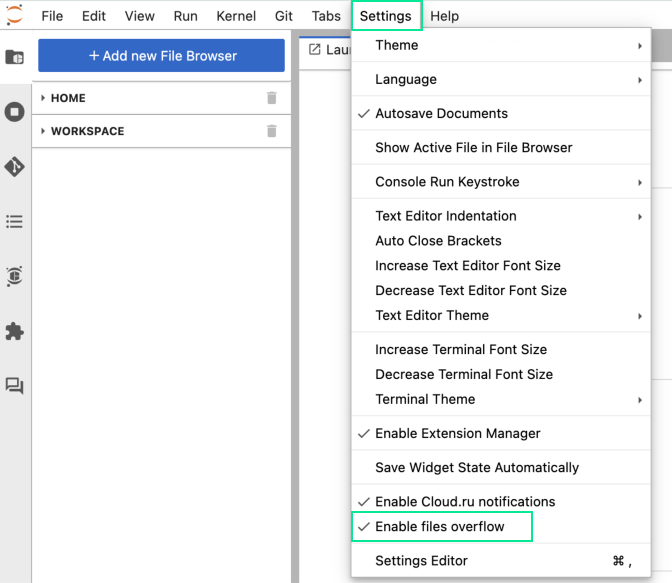
Для добавления новой вкладки файлового браузера:
Нажмите Add new File Browser.
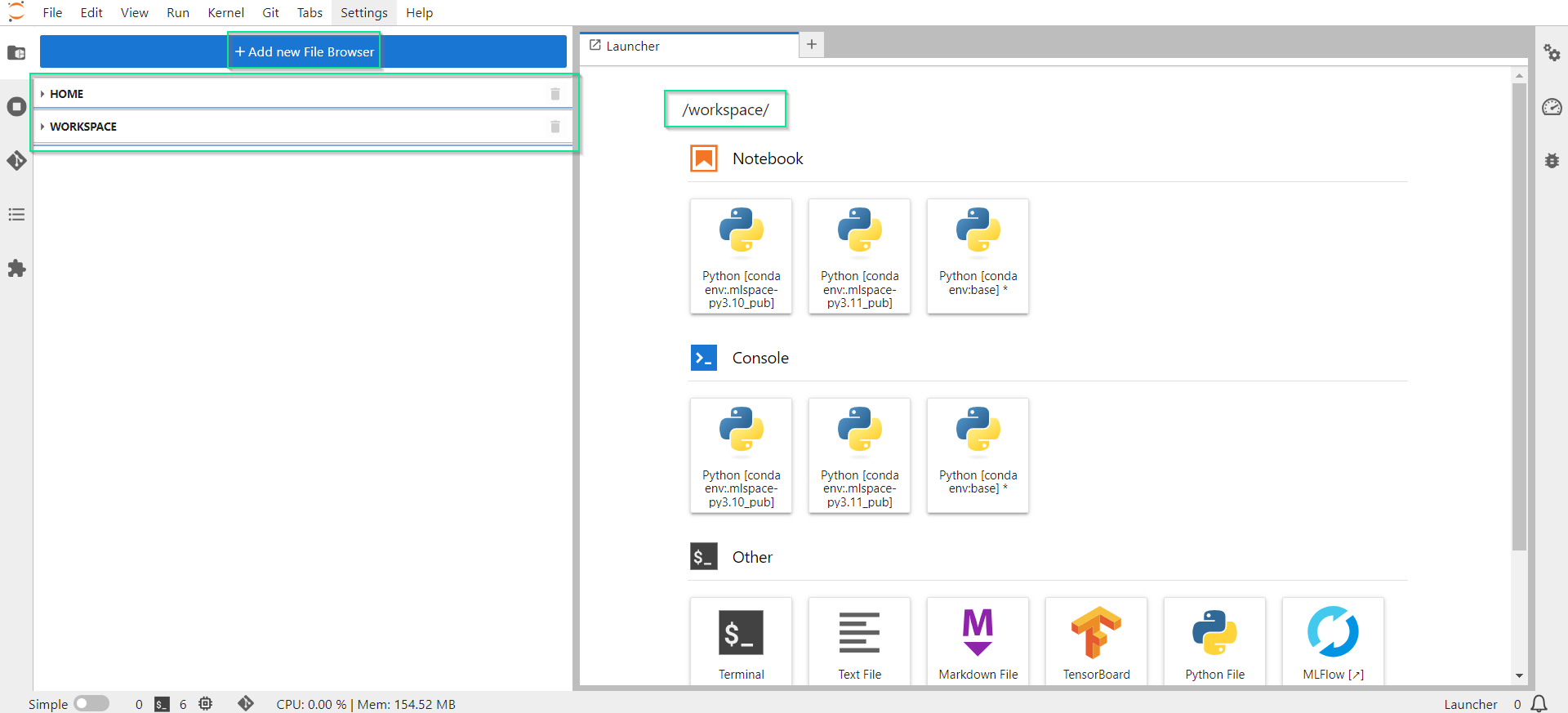
Выберите требуемый каталог.
Нажмите Select.
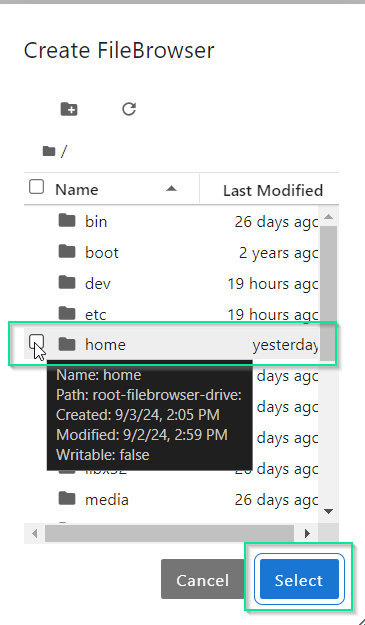
Для удаления созданной вкладки файлового браузера нажмите  возле вкладки, которую требуется удалить.
Удалить вкладки для каталогов /workspace и /home/jovyan нельзя.
Что дальше
Создайте окружение в запущенном образе.